Как дублировать изображение со смартфона Samsung на телевизор?

Приложение SmartThings, SmartHub, их отдельные технологии и функции могут быть недоступны или работать нестабильно в вашем регионе в связи особенностями работы сетей и их возможными техническими ограничениями.
В случае нестабильности работы сетей недоступность сервиса не имеет отношения к качеству продукта.
Рекомендуем проверить подключение к сети.
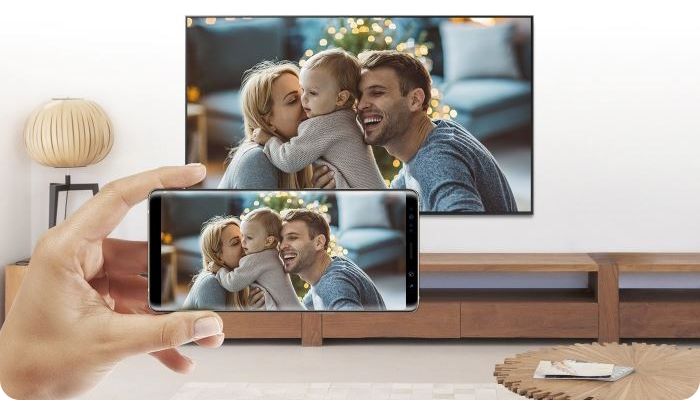
Подключив мобильное устройство Samsung к телевизору Samsung, вы можете вывести свои любимые фотографии, видео, презентации и игры на большой экран.
Прежде чем выполнять приведенные ниже рекомендации, проверьте, обновлено ли программное обеспечение вашего устройства до последней версии.
По теме:
Подключение через Smart View
Функция «Smart View» (ранее «Screen Mirroring») позволяет установить беспроводное соединение между телевизором и мобильным устройством без роутера. С помощью «Smart View» вы можете передавать изображения и звука со смартфона на телевизор.
Если на вашем смартфоне нет функции или приложения «Smart View», воспользуйтесь одним из других способов дублирования экрана.
Примечание:
- В смартфонах Samsung Galaxy функция «Smart View» доступна по умолчанию.
- С 5 октября 2020 года прекращена поддержка отдельного приложения «Smart View». Теперь его нельзя скачать в магазинах приложений Google Play / App Store
На телевизорах Samsung, выпущенных до 2016 года – сначала включите функцию дублирования «Smart View» («Screen Mirroring») на смартфоне или планшете, а затем на телевизоре выберите источник «Smart View». Чтобы подключиться к новому источнику, используйте статью: Как выбрать источник сигнала на телевизоре Samsung?
Перед подключением убедитесь, что телевизор, на который вы хотите дублировать изображение, включен. Для выбора подходящей инструкции проверьте версию Android на вашем смартфоне или планшете.
Для устройств на версии Android 16-14:


Шаг 1. Проведите сверху вниз, чтобы открыть «Панель быстрых настроек».

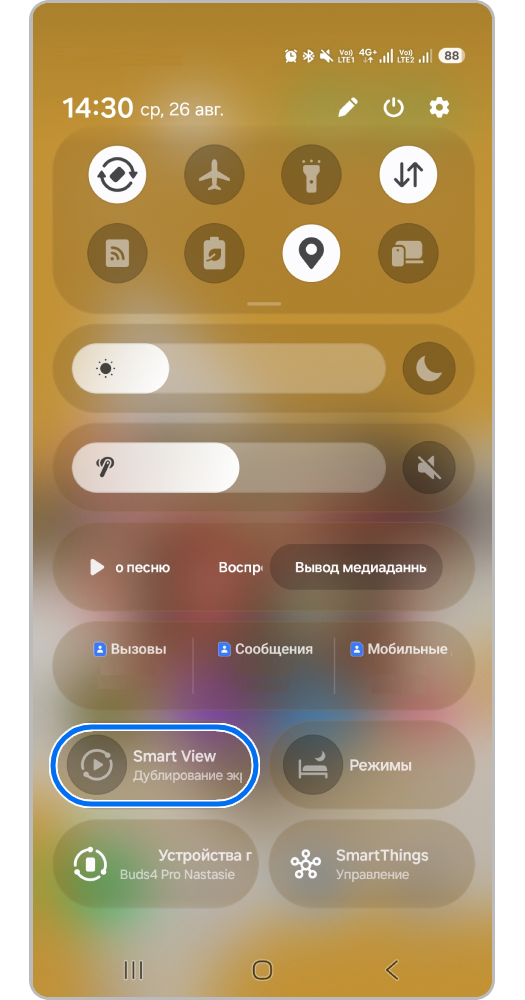
Шаг 2. Нажмите на значок «Smart View».

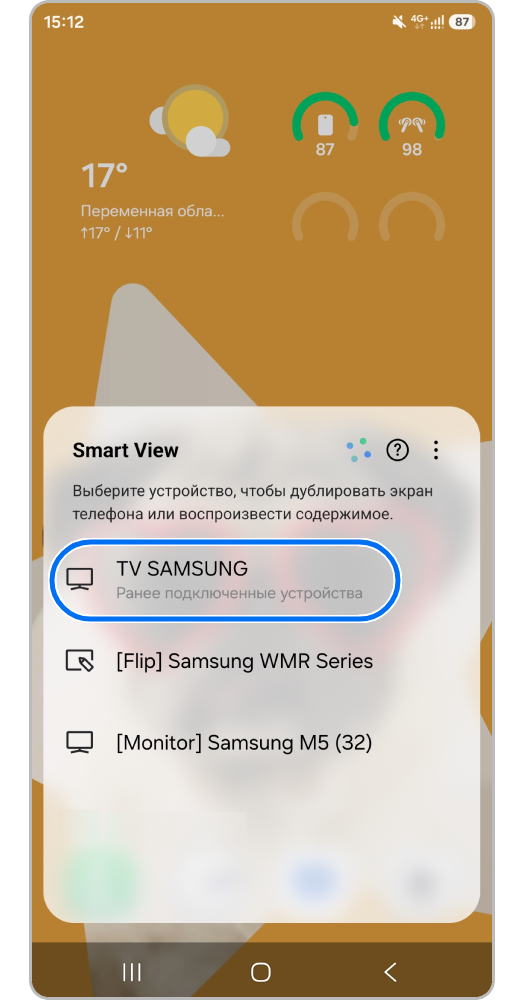
Шаг 3. Выберите свой телевизор из списка доступных устройств.


Шаг 4. Нажмите «Начать» во всплывающем сообщении.

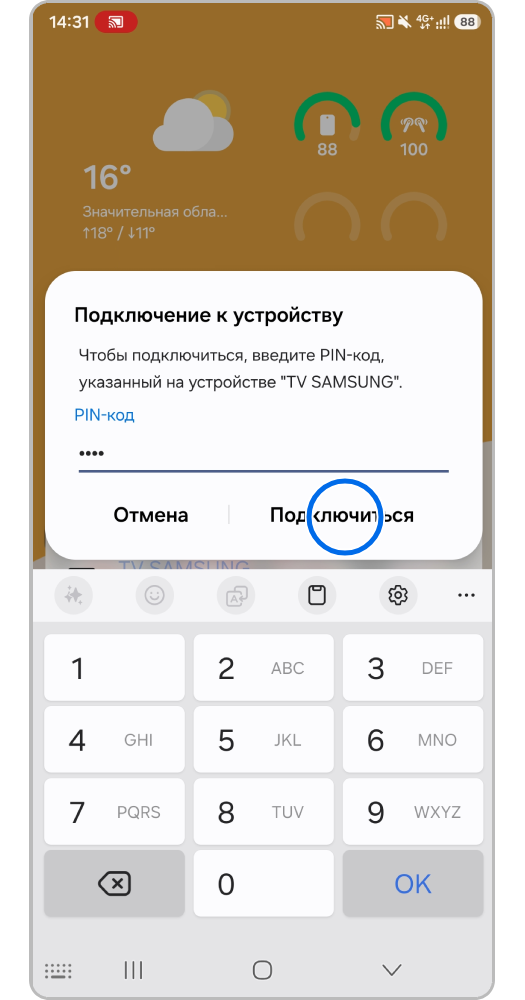
Шаг 5 На экране телевизора появится PIN-код. Введите его на смартфоне или планшете и нажмите кнопку «Подключиться».

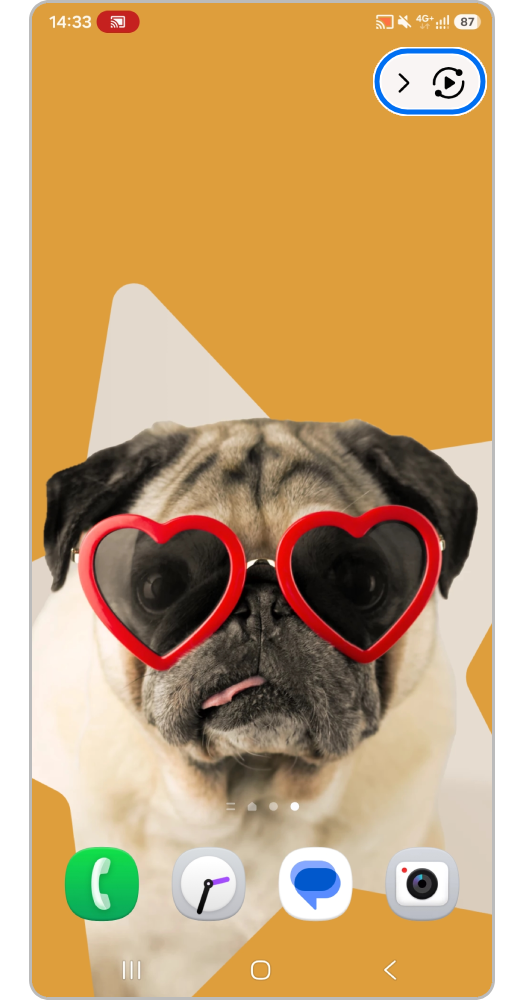
Шаг 6. Готово. Вы подключились к телевизору. На вашем устройстве появится значок управления «Smart View».
Для устройств на версии Android 13-9:


Шаг 1. Проведите сверху вниз, чтобы открыть «Панель быстрых настроек».


Шаг 2. Нажмите на значок «Smart View».


Шаг 3. Выберите свой телевизор из списка доступных устройств (может потребоваться ввести PIN-код).


Шаг 4. Нажмите «Начать» во всплывающем сообщении.
Если изображение на телевизоре уменьшено, вы можете изменить соотношение сторон.
Шаг 1. Нажмите на значок управления «Smart View».


Шаг 2. Выберите «Изменить соотношение сторон».


Шаг 3. Выберите режим отображения контента, чтобы сделать его полноэкранным либо на смартфоне, либо на телевизоре.
Функция Tap View
«Tap View» — это функция, позволяющая в одно касание отображать экран смартфона на телевизоре.


Шаг 1. Включите приложение «SmartThings»


Шаг 2. Перейдите во вкладку «Меню». Затем нажмите на шестеренку в верхнем правом углу экрана.


Шаг 3. Активируйте ползунок для пункта «Tap view, Tap sound».


Шаг 4. Следуйте появившейся инструкции для подключения к телевизору.
Примечание:
На вашем смартфоне должно быть установлено приложение SmartThings с подключенным к нему телевизором. Как добавить телевизор в приложение SmartThings читайте в статье: Как добавить телевизор в приложение SmartThings.
При трансляции экрана смартфона на телевизор, «Режим энергосбережения» должен быть отключен.
Подключение через приложение SmartThings
Примечание:
На вашем смартфоне должно быть установлено приложение SmartThings с подключенным к нему телевизором. Как добавить телевизор в приложение SmartThings читайте в статье: Как добавить телевизор в приложение SmartThings.
При трансляции экрана смартфона на телевизор, «Режим энергосбережения» должен быть отключен.
Подключение с помощью DeX кабеля
На некоторых моделях телевизоров дублирование экрана запускается автоматически.
Подключение через Samsung DeX
Вы можете подключить телефон к телевизору проводным или беспроводным способом через приложение Samsung DeX. Подробнее об этом приложении читайте в статьях:
Подключение с помощью AirPlay 2
Если ваш телевизор Samsung поддерживает технологию AirPlay, на него можно транслировать видео, фото, музыку и другой контент с устройств Apple по сети Wi-Fi.
Чтобы запустить трансляцию экрана вашего устройства Apple на телевизоре Samsung, воспользуйтесь рекомендациями из следующих статей:
Функция дублирования экрана расширяет возможности просмотра медиаконтента и делает его доступным для совместного использования.
Используйте дублирование экрана со смартфона на телевизор для:
- просмотра контента на увеличенном экране;
- удобства демонстрации контента для группы людей.
Рекомендации предоставлены и проверены компанией Samsung.
Благодарим за отзыв!
Ответьте на все вопросы.