Desbloquea tu Samsung Galaxy con un método de bloqueo de pantalla anterior
Recupera el acceso a tu Galaxy en segundos
¿Cambiaste tu PIN, patrón o contraseña recientemente y ahora no lo recuerdas? No te preocupes. Los dispositivos Galaxy incorporan una función inteligente que te permite acceder nuevamente usando tu método de bloqueo anterior, evitando complicaciones y manteniendo tu información protegida.
Beneficios principales
- Recupera el acceso rápidamente sin perder tus datos.
- Solución práctica cuando olvidas tu código más reciente.
- Diseñado para ofrecer seguridad y comodidad al mismo tiempo.
- Proceso sencillo y disponible en dispositivos Galaxy compatibles.

Más seguridad, menos preocupaciones
Samsung Galaxy está diseñado para proteger tu información, pero también para ayudarte cuando más lo necesitas. Gracias a esta función, podrás volver a ingresar a tu dispositivo utilizando un método de bloqueo anterior dentro del período permitido, reduciendo el riesgo de quedarte sin acceso a tu equipo.
Alternativas de recuperación
Si no recuerdas tu método de bloqueo actual, también puedes restablecer tu dispositivo utilizando herramientas vinculadas a tu cuenta Samsung o cuenta de Google. Estas opciones permiten recuperar el control del equipo, aunque pueden requerir un restablecimiento completo del dispositivo.
Importante:
• Algunas opciones específicas o la disponibilidad pueden variar según el código del modelo, la región o el país, el operador y la versión del software.
• Esta función solo es compatible en los dispositivos Galaxy con One UI 6.1, One UI 7 o superior.
• Esta función pueden recordar tu desbloqueo anterior solo durante las últimas 72 horas.
• Esta función se puede utilizar una vez por tipo de bloqueo de pantalla después de cambiar tu PIN, contraseña o patrón.
La opción Olvidé el PIN/Contraseña/Patrón en la pantalla de bloqueo se activa después de 5 o más intentos fallidos de desbloquear el dispositivo. Después de usar la función Olvidé el PIN/Contraseña/Patrón, si el método de bloqueo anterior se ingresa incorrectamente 3 veces, no se permitirán más intentos.
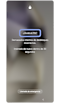

Paso 1. Toca ¿Olvidó el PIN? cuando aparezca el enlace.
* El enlace se referirá al tipo de bloqueo de pantalla.
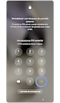

Paso 2. Ingresa un PIN anterior y toca OK.
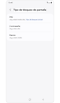

Paso 3. Para cambiar el bloqueo de pantalla actual, selecciona un tipo de bloqueo de pantalla.
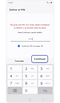

Paso 4. Ingresa tu nuevo PIN, contraseña o patrón y toca Continuar.
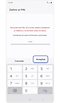

Paso 5. Vuelve a ingresar tu nuevo PIN, contraseña o patrón y toca Aceptar.
Si no deseas guardar el método de bloqueo anterior (PIN/contraseña/patrón), consulta las instrucciones para eliminarlo.
Paso 1. Abre Ajustes y toca Pantalla de bloqueo y AOD.
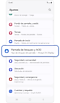

Paso 2. Pulsa sobre Ajustes de Bloqueo seguro Ingresa tu PIN, contraseña o patrón.
* El botón Ajustes de Bloqueo seguro aparece solo si has establecido un patrón, contraseña o PIN para la pantalla de bloqueo.
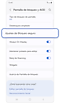

Paso 3. Toca Eliminar PIN anterior.
* La opción de Eliminar del patrón antiguo, contraseña o PIN aparece de manera diferente dependiendo del método de bloqueo de pantalla actualmente configurado.
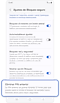

Paso 4. Selecciona Eliminar.
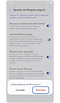

Importante:
Si se elimina el método de bloqueo de pantalla anterior ya no podrá acceder a Restablecer el bloqueo de pantalla anterior.
Si olvidaste el tipo de bloqueo de tu teléfono y tu dispositivo tiene configurada una cuenta Samsung, puedes usar SmartThings Find para restablecerlo.
Importante al realizar este proceso se perderá toda la información del dispositivo.
Paso 1. Ingresa al Sitio web de SmartThings Find e inicia sesión con la misma cuenta Samsung que usaste en el dispositivo bloqueado.
Nota: Si no recuerdas la contraseña de tu cuenta Samsung, consulta nuestra Guía para recuperar la cuenta.
Paso 2. Usa el menú de la izquierda de la pantalla para seleccionar tu dispositivo de la lista.
Nota: SmartThings Find puede tardar unos segundos en localizar tu dispositivo. Debe estar encendido para poder localizarlo.
Paso 3. Selecciona la opción Borrar datos.
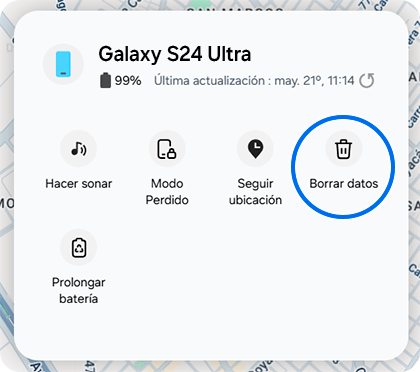
Paso 4. Es posible que se te pida que verifiques tu cuenta con la Verificación en dos pasos. Luego, nuevamente pulsa Borrar datos.
Paso 5. Ingresa la contraseña de tu cuenta Samsung.
Paso 6. Verás una ventana emergente, lee la información y si estás de acuerdo, selecciona Borrar.
Nota: El dispositivo debe estar con la pantalla apagada.
Paso 7. El dispositivo se restablecerá y tendrás que realizar la configuración inicial.
Importante:
• Si tenías configurada una cuenta de Google en el dispositivo, deberás ingresarla en la configuración inicial, es importante ingresar los datos correctamente la primera vez (Ingresa la cuenta en otro dispositivo para asegurarte que los datos son correctos), de lo contrario el celular tendrá un Bloqueo FRP.
• Igualmente inicia sesión con la misma cuenta Samsung para poder restaurar datos de la copia de seguridad, en caso de haber realizado alguna.
Si olvidaste el tipo de bloqueo de tu teléfono y tu dispositivo tiene una cuenta de Google, puedes usar Buscar mi dispositivo de Google para restablecerlo.
Paso 1. Primero, accede al Sitio web de "Buscar mi dispositivo" de Google e inicia sesión con la misma cuenta de Google que usaste en el dispositivo bloqueado.
Nota: Espera a que Buscar mi dispositivo lo localice. El dispositivo debe estar encendido para poder localizarlo.
Paso 2. Pulsa sobre el dispositivo y selecciona Restablecer el estado de fábrica del dispositivo.
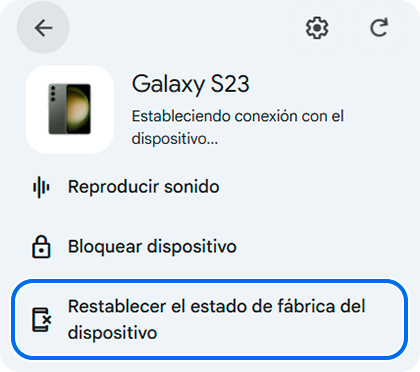
Paso 3. Revisa la información y selecciona Siguiente.
Paso 4. Verifica tu cuenta y selecciona Restablecer cuando se te solicite. Luego, selecciona Borrar.
Nota: Puedes seleccionar Revisión de seguridad para realizar una revisión del dispositivo si lo deseas.
Paso 5. El dispositivo se reiniciará y tendrás que realizar la configuración inicial. Asegúrate de iniciar sesión con la misma cuenta de Google e ingresar los datos correctamente en el primer intento.
Importante:
• Si tenías configurada una cuenta de Google en el dispositivo, deberás ingresarla en la configuración inicial, es importante ingresar los datos correctamente la primera vez (Ingresa la cuenta en otro dispositivo para asegurarte que los datos son correctos), de lo contrario el celular tendrá un Bloqueo FRP.
• Igualmente inicia sesión con la misma cuenta Samsung para poder restaurar datos de la copia de seguridad, en caso de haber realizado alguna.
Si no logras desbloquear el celular con este método, o tu celular no cumple con los requisitos de la función. Puedes acercarte a uno de nuestros centros de servicio autorizado para recibir ayuda con tu caso particular.
Si tienes dificultades con tu dispositivo móvil, tableta o wearables de Samsung, puedes enviarnos una pregunta en la aplicación Samsung Members.
Esto nos permite observar más de cerca lo que está sucediendo. Los datos son anónimos y solo se conservan durante la investigación. Obtén más información sobre cómo enviar un informe de error a través de Cómo usar la aplicación Samsung Members

Gracias por tus comentarios
Por favor, responde todas las preguntas.
Contáctanos
WhatsApp
![]()
![]()


de 08:00 a 21:00 hrs.
LiveChat
![]()
![]()


de 08:00 a 21:00 hrs.
Soporte a Clientes
Habla con nuestros expertos, en un horario de Lunes a Viernes de 9:00 a 20:00 horas.
Soporte presencial
Soporte B2B
(Atención Empresarial)
Comunícate con nuestros expertos.
Atención de 08:00 a 19:00 Horas, Lunes a Sábado.
Asistencia general, soporte técnico y seguimiento de reportes.