Cómo grabar, editar y compartir videos 8K con tu dispositivo Galaxy
Captura cada momento con impresionante calidad 8K
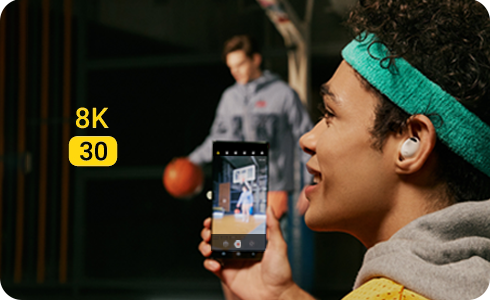
Lleva tus videos al siguiente nivel con la potencia de grabación 8K de los dispositivos Galaxy compatibles. Disfruta de imágenes ultra detalladas, colores vibrantes y una calidad cinematográfica que transforma cada recuerdo en una experiencia visual extraordinaria.
Graba videos con una resolución excepcional, captura fotografías de alta calidad directamente desde tus grabaciones y edita tus contenidos fácilmente desde tu dispositivo. Además, comparte tus creaciones con rapidez para que tus mejores momentos estén siempre listos para impresionar.
Beneficios destacados
- Calidad de video 8K ultra detallada
- Captura fotografías de alta resolución desde tus videos
- Edición rápida e intuitiva desde la galería
- Ajuste flexible de resolución y formato de video
- Compartición fácil y rápida de contenido
- Experiencia audiovisual premium para creadores y usuarios exigentes
Convierte tus videos cotidianos en contenido impactante con la tecnología avanzada de grabación de Galaxy y disfruta de una experiencia profesional directamente desde la palma de tu mano.
Nota: La grabación en 8K no está disponible en todos los dispositivos Galaxy.


Paso 1. Abre la cámara.


Paso 2. Toca “Video” o “Pro Video”.


Paso 3. Toca el icono de resolución para seleccionar la resolución de video requerida.


Paso 4. Con la resolución seleccionada, toca para seleccionar Frecuencia de imagen.


Paso 5. Mientras grabas con la resolución y la frecuencia de cuadro establecida, también puedes tocar el botón de capturar fotograma para capturar una imagen de tu video.


Paso 6. Cuando termines la grabación, abre la aplicación Galería y selecciona el video.
Toca para reproducir el video seleccionado y, mientras el video se reproduce, puedes tocar el icono Capturar para capturar una fotografía de alta resolución.
Puedes encontrar información útil sobre cómo editar tus videos en "Cómo usar el editor de video de Samsung".


Paso 1. Abre la Galería y selecciona un video.


Paso 2. Toca el botón Editar.


Paso 3. Para ajustar la resolución del video, toca Más opciones.


Paso 4. Toca “Tamaño y formato”.


Paso 5. Toca para seleccionar la resolución de video requerida.


Paso 6. Cuando termines de editar, toca “Guardar” para completar.

Tu video ahora está guardado y disponible en la galería.
Nota: los archivos de gran tamaño o los videos de alta resolución pueden tardar unos minutos en guardarse.


Paso 1. Abre la Galería y selecciona un video para compartir.


Paso 2. Toca el icono Compartir.


Paso 3. Selecciona una opción para compartir.
Si tienes dificultades con tu dispositivo móvil, tableta o wearables de Samsung, puedes enviarnos una pregunta en la aplicación Samsung Members.
Esto nos permite observar más de cerca lo que está sucediendo. Los datos son anónimos y solo se conservan durante la investigación. Obtén más información sobre cómo enviar un informe de error a través de Cómo usar la aplicación Samsung Members

Gracias por tus comentarios
Por favor, responde todas las preguntas.
Contáctanos
WhatsApp
![]()
![]()


de 08:00 a 21:00 hrs.
LiveChat
![]()
![]()


de 08:00 a 21:00 hrs.
Soporte a Clientes
Habla con nuestros expertos, en un horario de Lunes a Viernes de 9:00 a 20:00 horas.
Soporte presencial
Soporte B2B
(Atención Empresarial)
Comunícate con nuestros expertos.
Atención de 08:00 a 19:00 Horas, Lunes a Sábado.
Asistencia general, soporte técnico y seguimiento de reportes.