Cómo reiniciar un dispositivo Galaxy congelado
¿Tu Galaxy se congeló? ¡Recupéralo en minutos!
Si tu smartphone dejó de responder o la pantalla se quedó congelada, no te preocupes. Existen varias formas rápidas y efectivas para devolverle su rendimiento y seguir conectado sin interrupciones.
- Reinicio forzado instantáneo
- Mantén tu equipo actualizado
- Libera memoria y almacenamiento
- Detecta aplicaciones problemáticas con Modo Seguro
- Restablecimiento de fábrica como última solución

Beneficios para el usuario
- Recupera el funcionamiento del equipo rápidamente.
- Mejora la estabilidad y el rendimiento general.
- Reduce bloqueos y congelamientos inesperados.
- Identifica aplicaciones que generan conflictos.
- Mantiene una experiencia de uso más fluida y confiable.
Tu dispositivo puede congelarse o dejar de responder debido a la insuficiencia de Memoria y espacio de Almacenamiento. Si este es el caso, prueba los pasos siguientes.
Primero, comprueba el espacio de Memoria y Almacenamiento del dispositivo.
Paso 1. Ingresa a Ajustes y selecciona Cuidado batería y dispositivo.
Paso 2. Comprueba el espacio de almacenamiento restante al seleccionar Almacenamiento y el espacio de memoria al seleccionar Memoria.
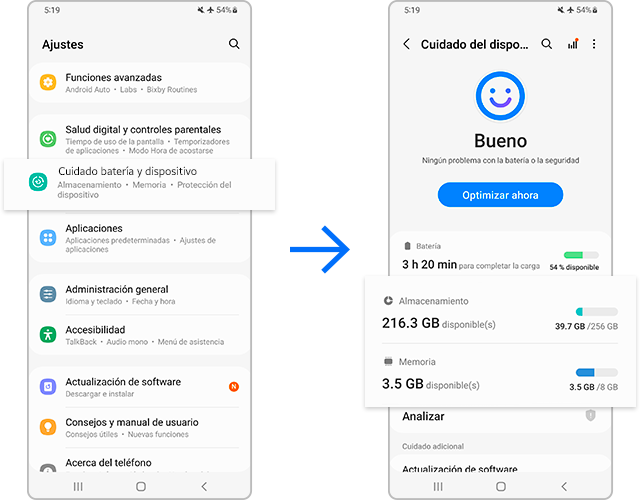
Si no hay suficiente espacio en tu dispositivo, puedes limpiar el caché al optimizar tu dispositivo. La optimización cierra las aplicaciones que se ejecutan en segundo plano, gestiona el uso anormal de la batería y busca aplicaciones bloqueadas y software malicioso. Sigue los pasos a continuación para optimizar tu dispositivo.
Las aplicaciones de terceros pueden ser la causa de que el dispositivo no responda. Dado que todas las aplicaciones de terceros están desactivadas en el Modo seguro, puedes comprobar si una aplicación de terceros es la razón por la que el dispositivo sigue congelándose. En primer lugar, activa el Modo seguro para ver si el teléfono deja de responder. Si el dispositivo no se congela en Modo seguro, significa que una aplicación de terceros es la causa de los problemas que estás experimentando.
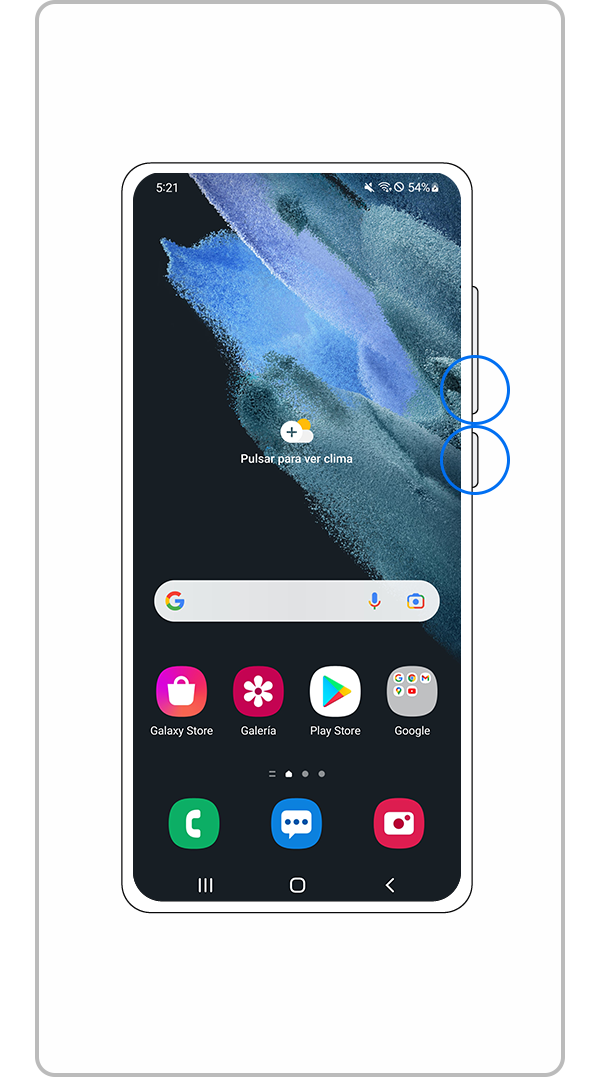
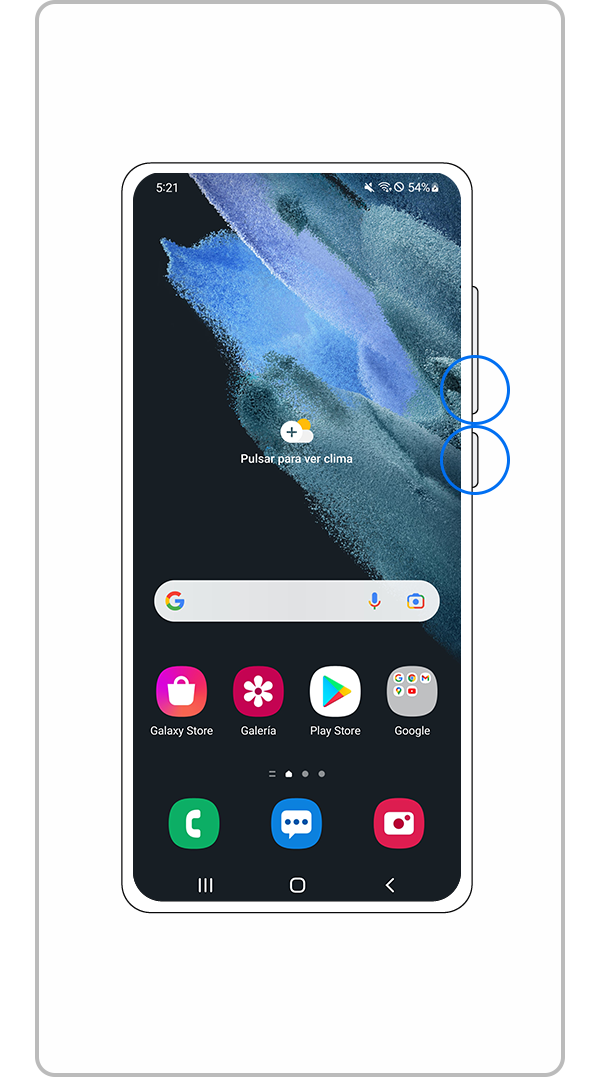
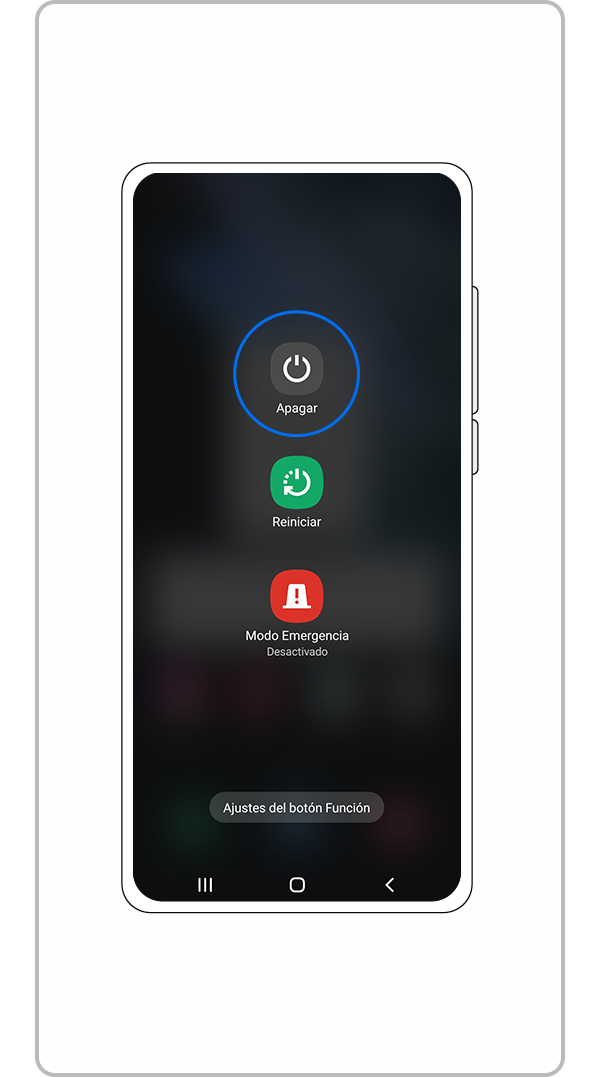
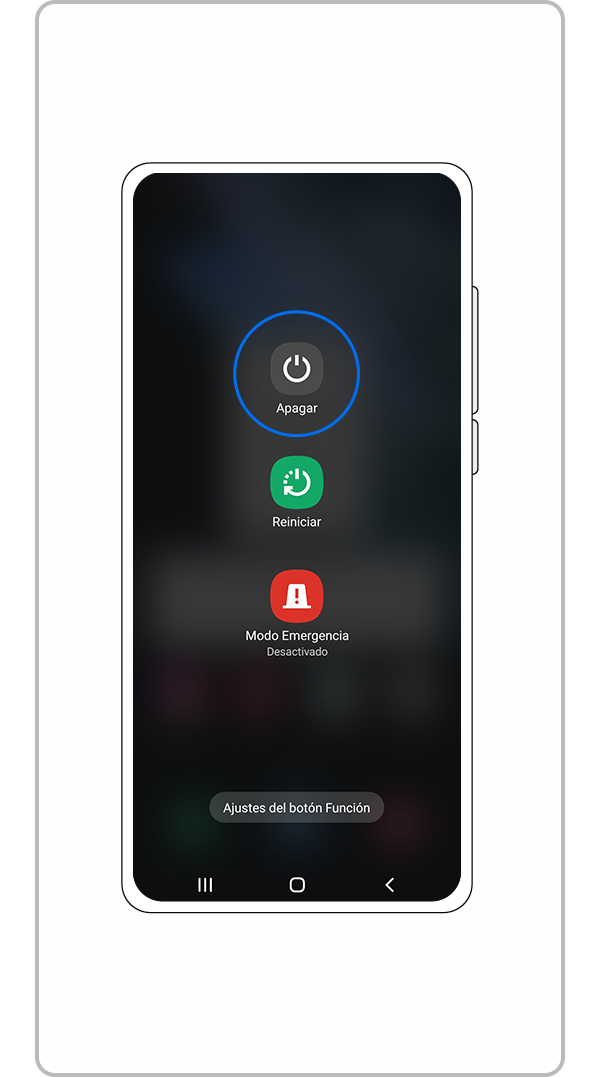
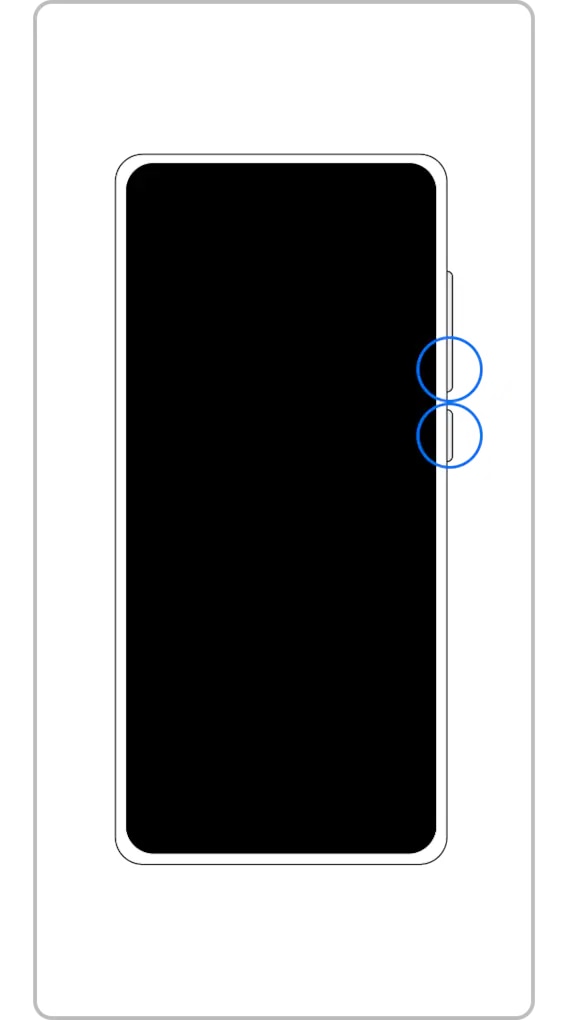
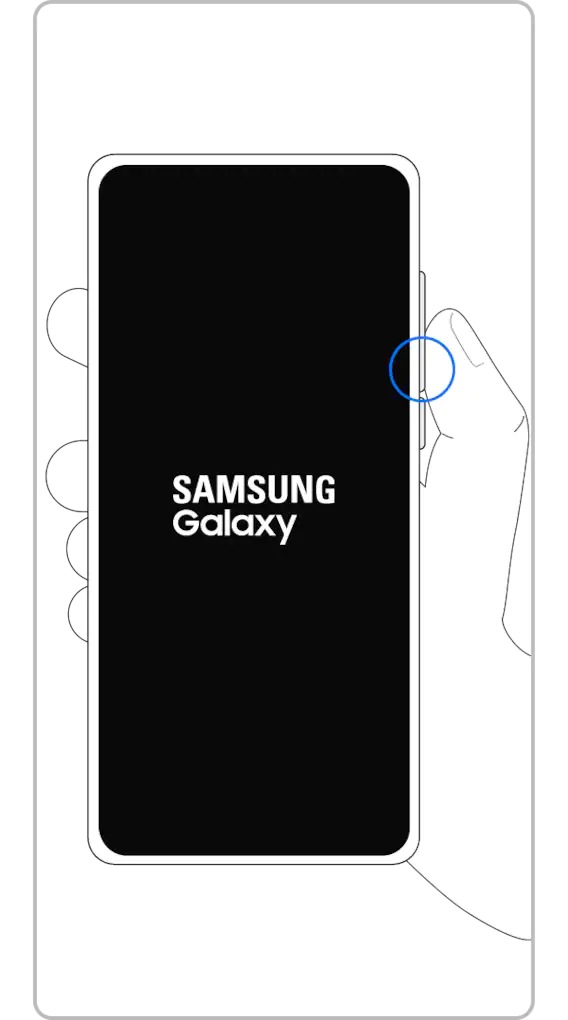
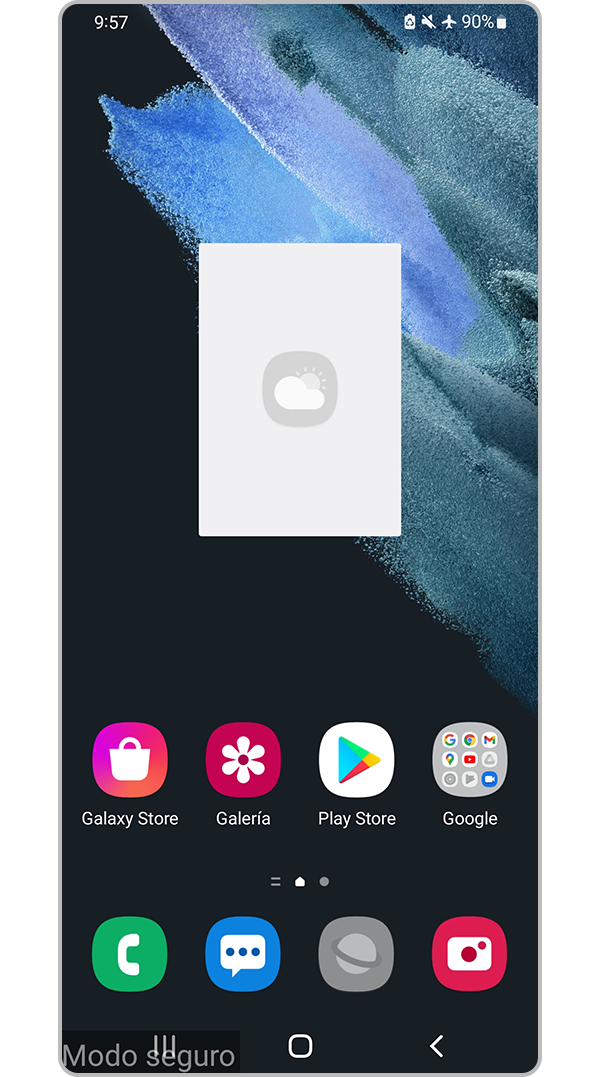
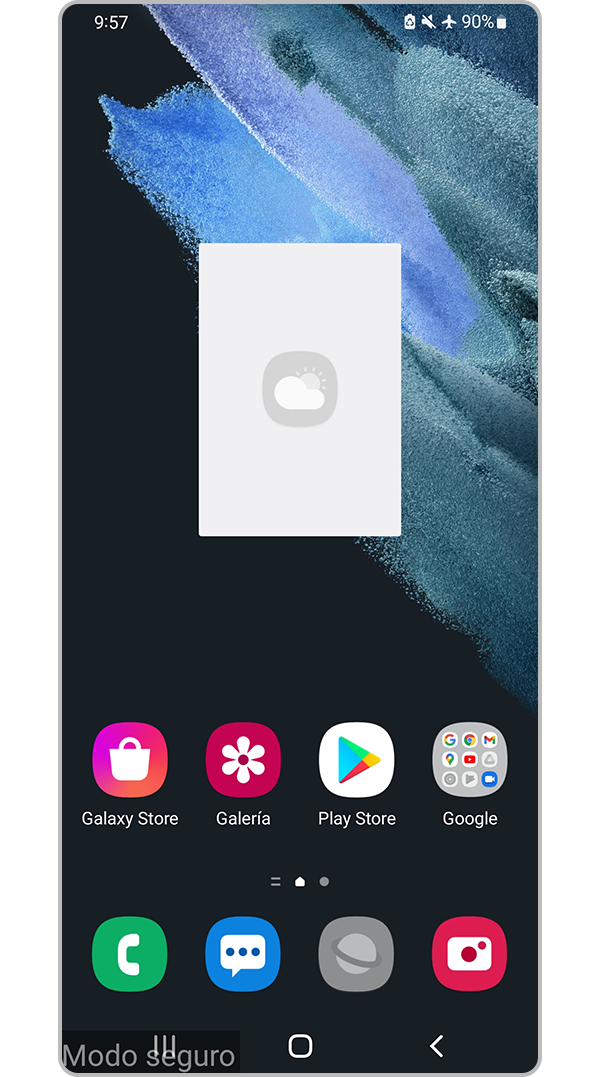
Si el dispositivo dejó de responder recientemente, identifica las aplicaciones que descargaste últimamente y elimínalas en Modo seguro. Sigue los pasos a continuación.
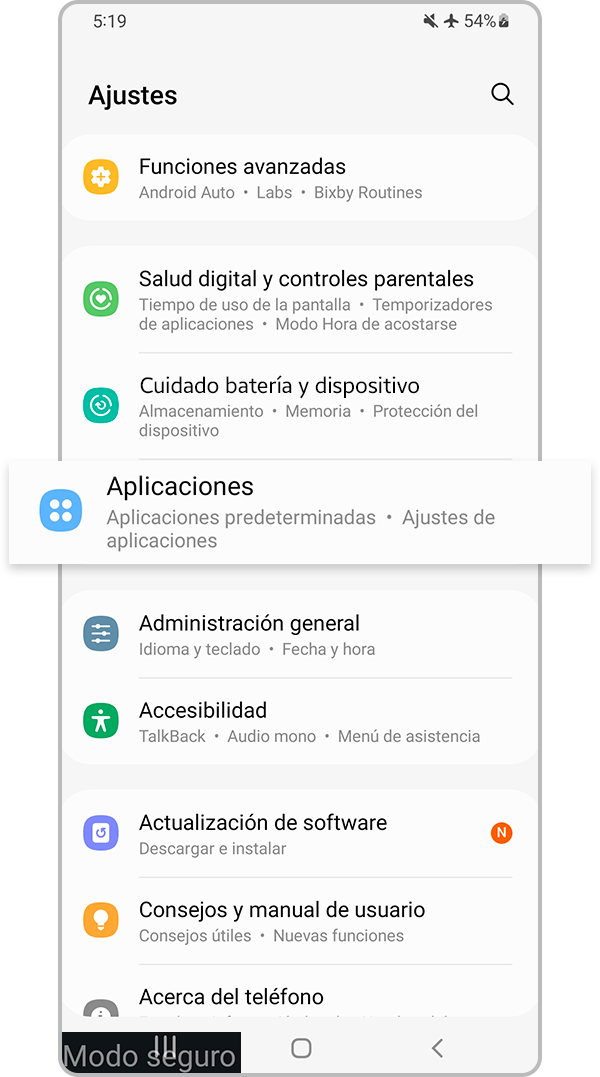
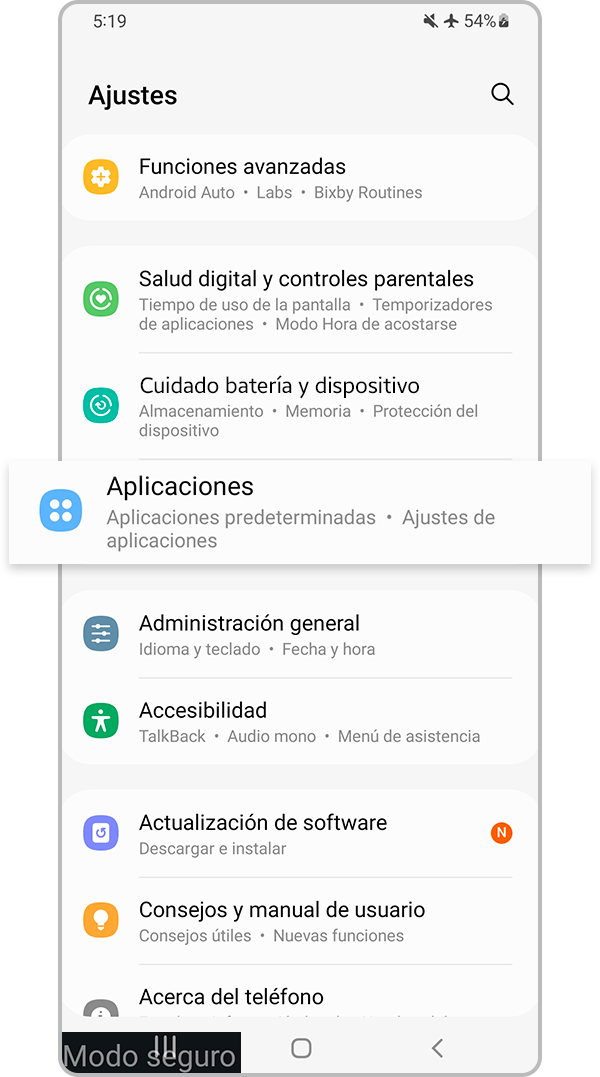
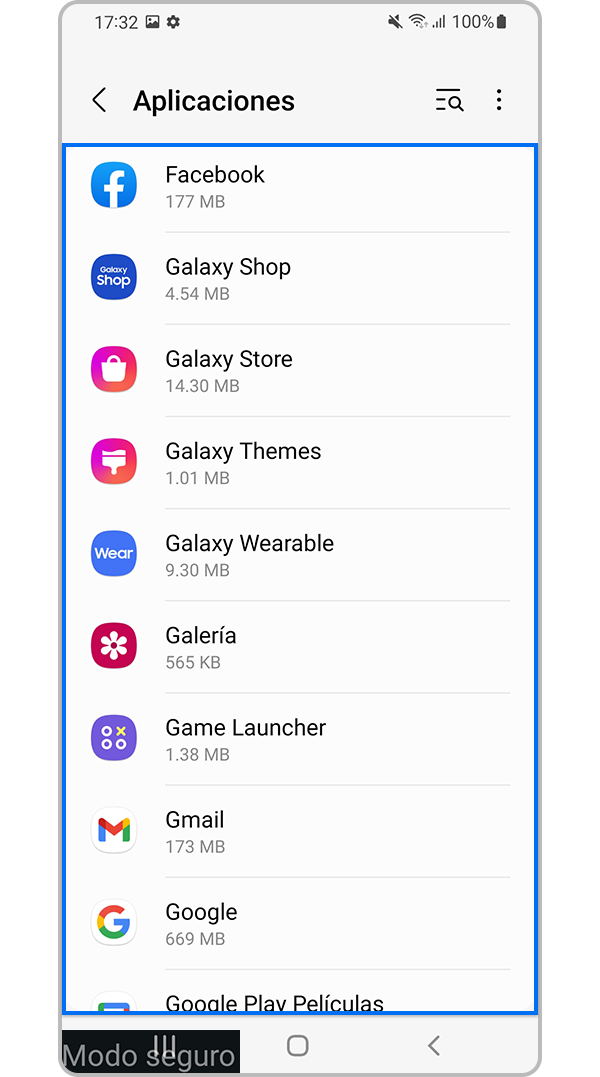
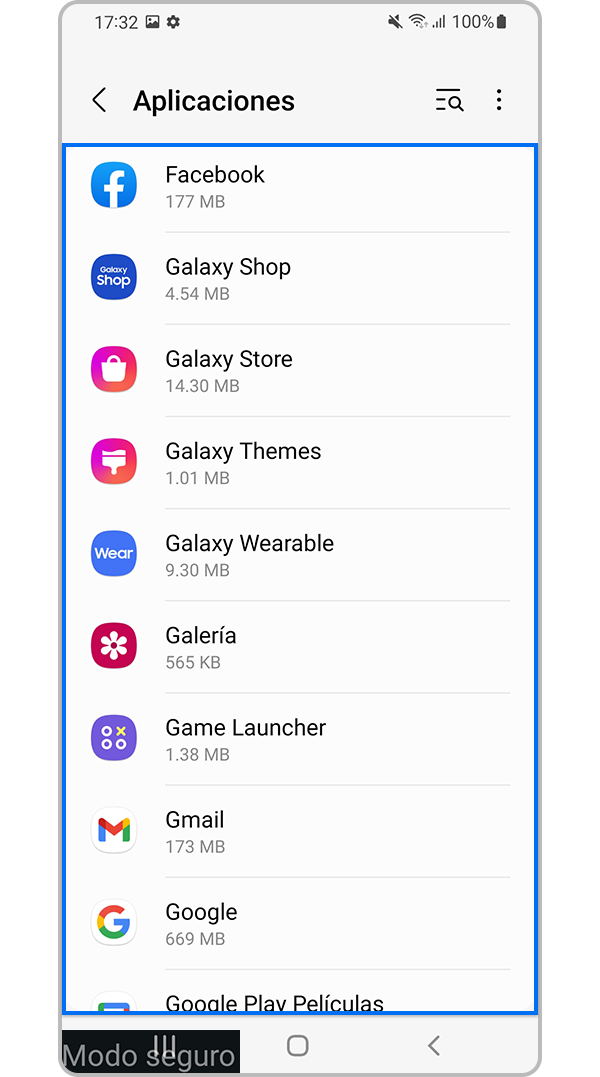
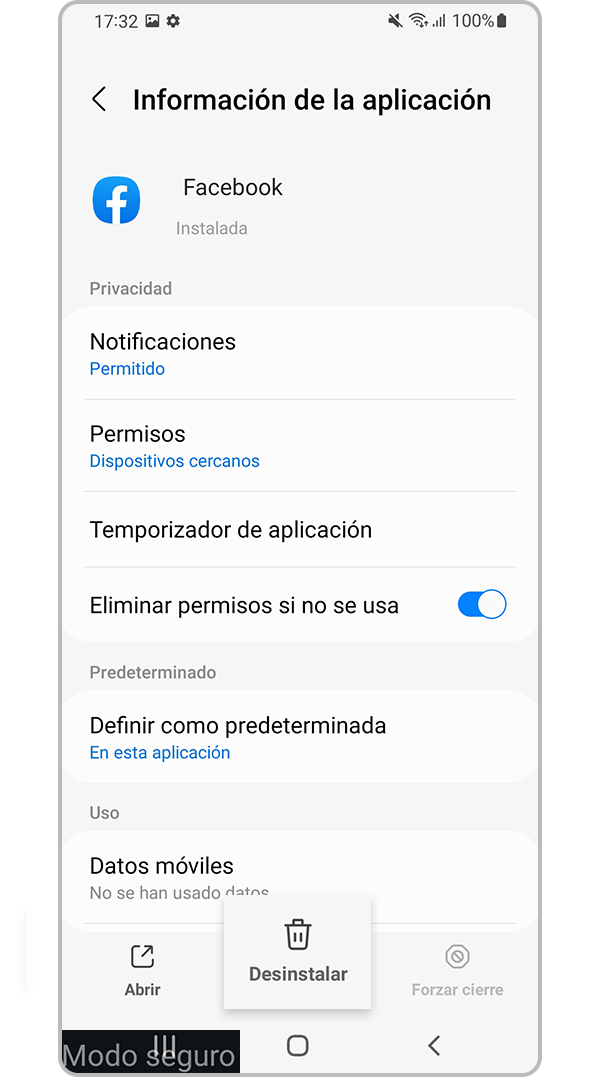
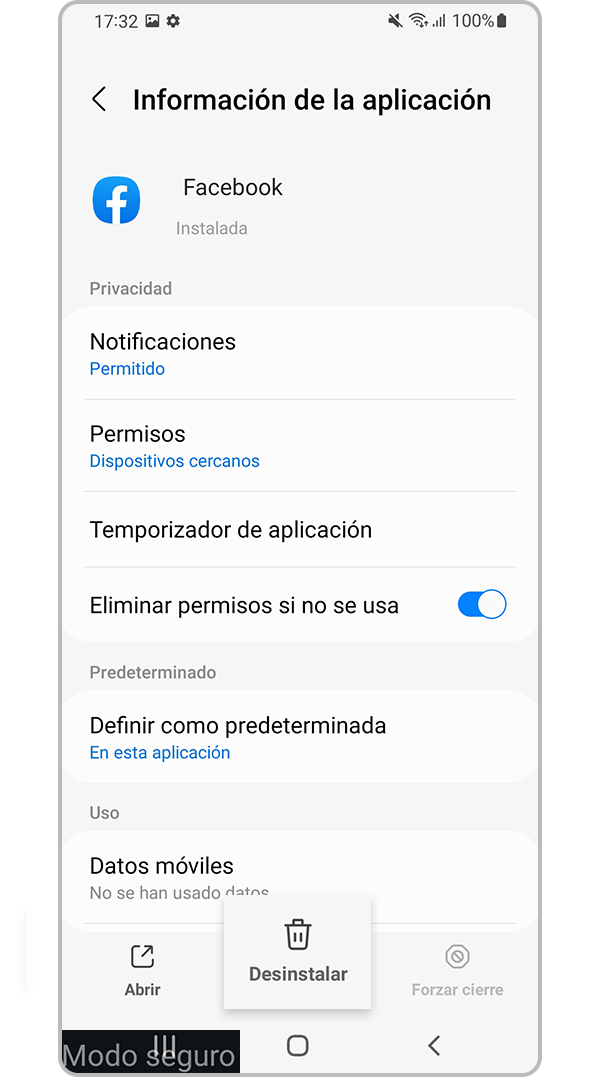
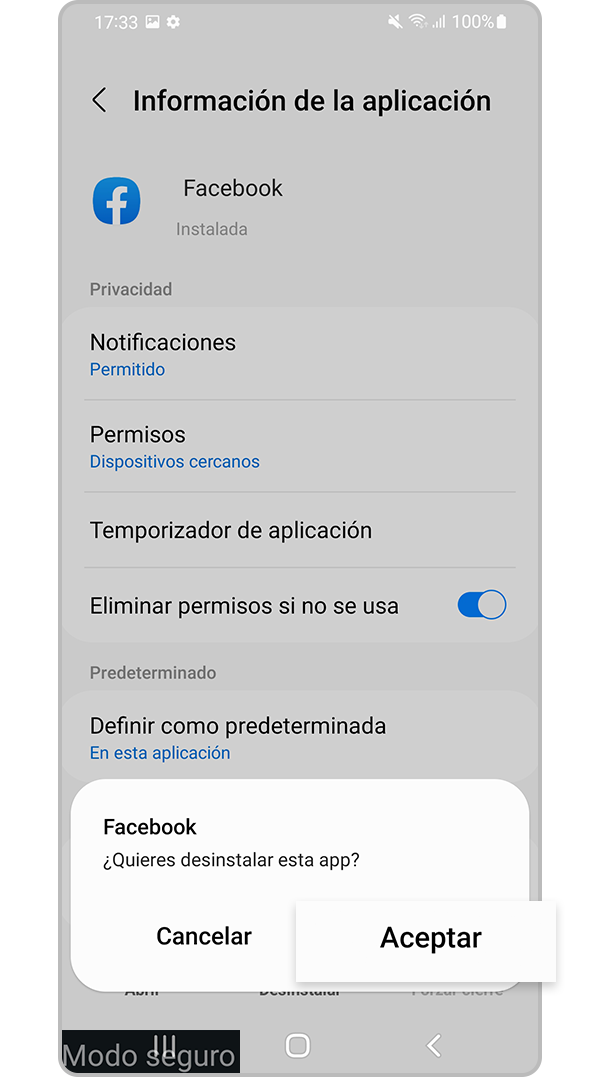
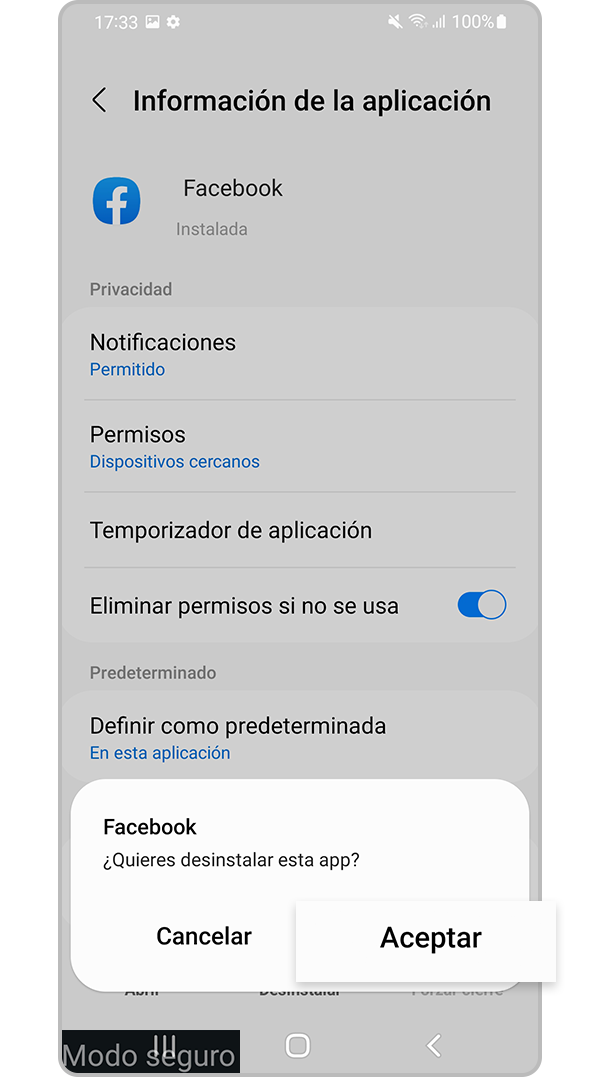
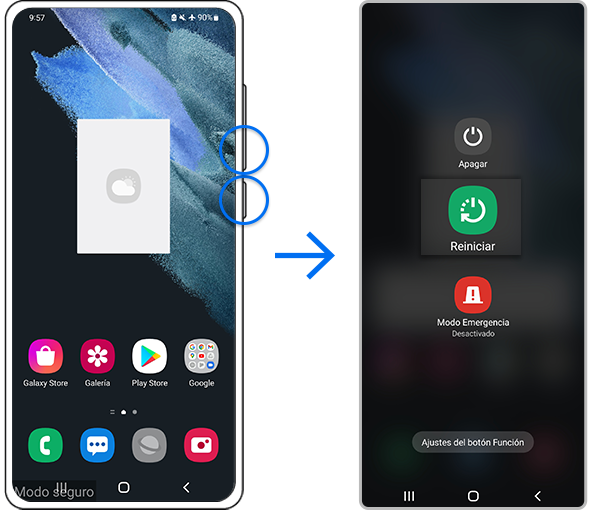
Puedes pasar del Modo seguro al modo normal al seguir los pasos a continuación.
Paso 1. Mantén pulsadas la Tecla para bajar volumen y la Tecla lateral al mismo tiempo.
Paso 2. Selecciona Reiniciar.
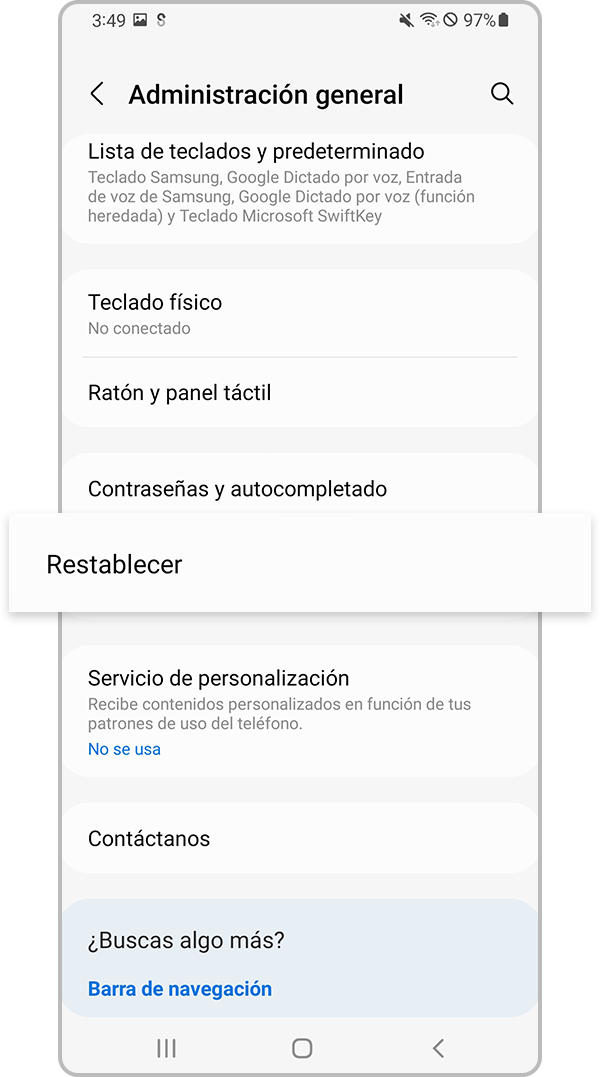
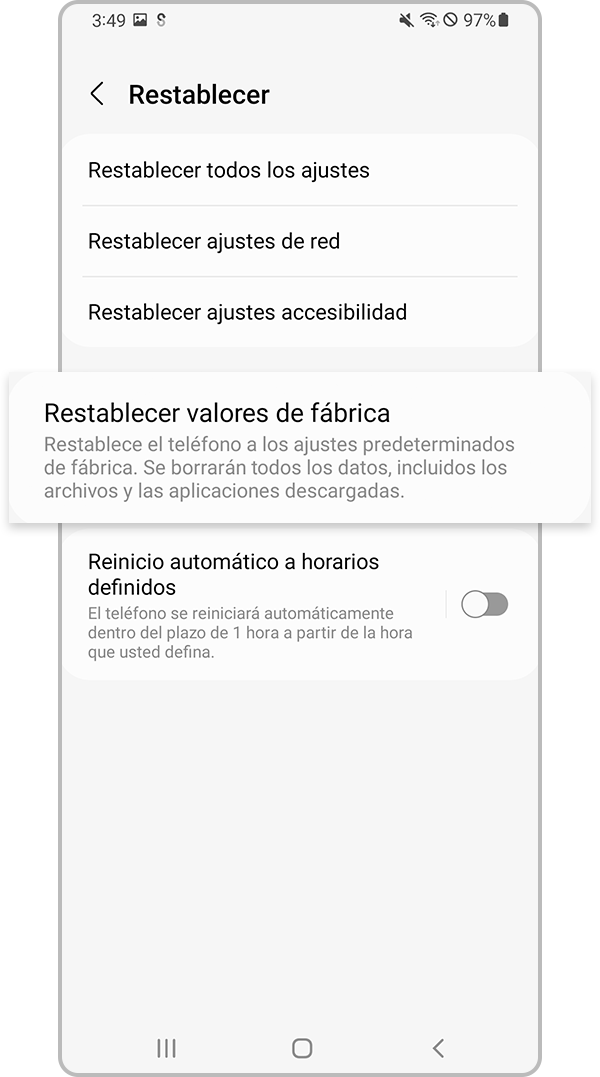
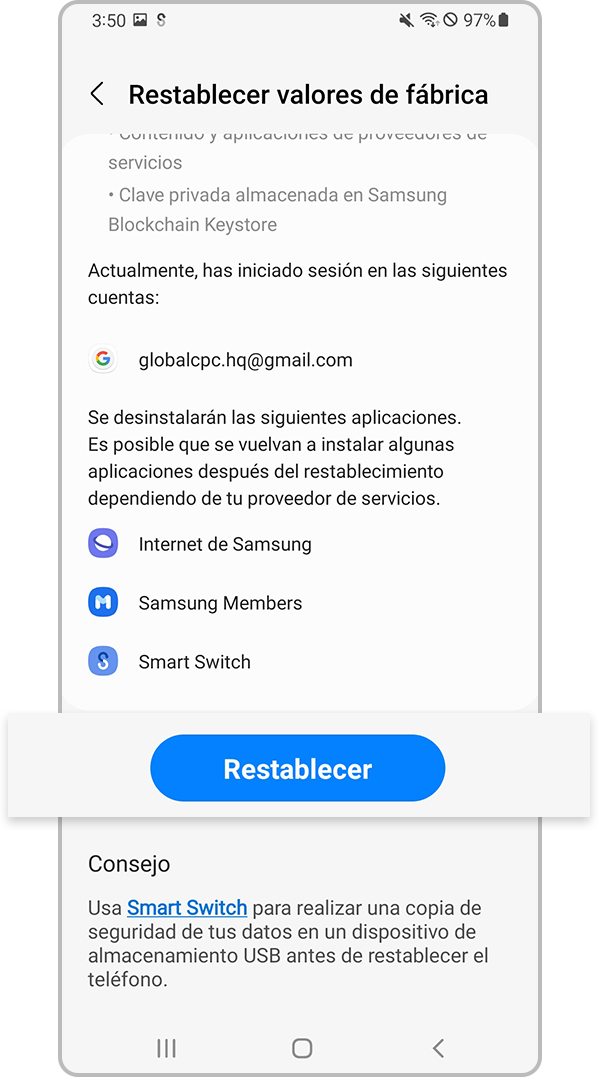
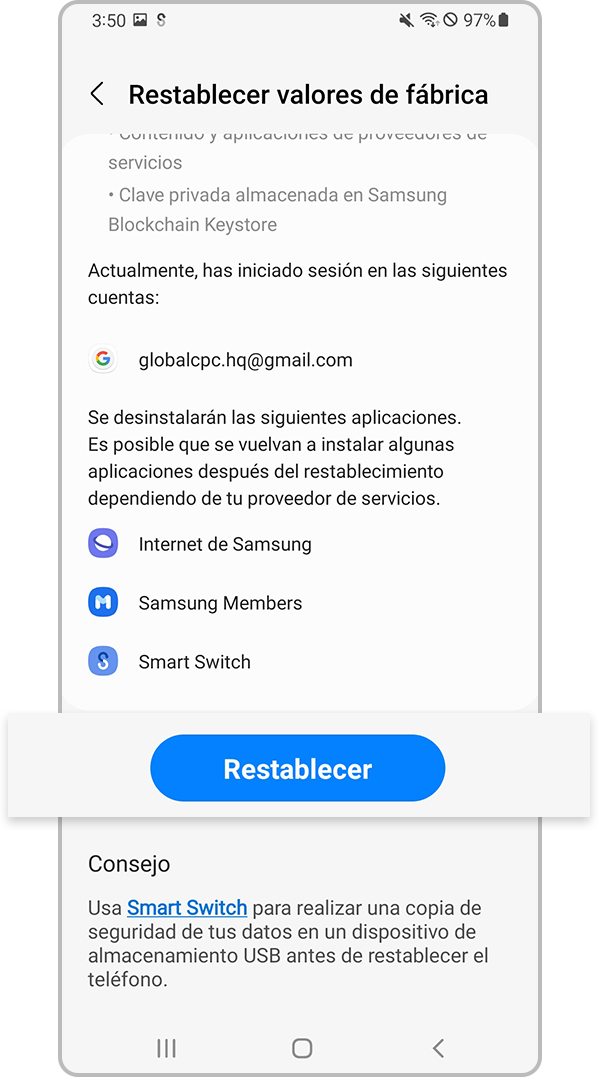
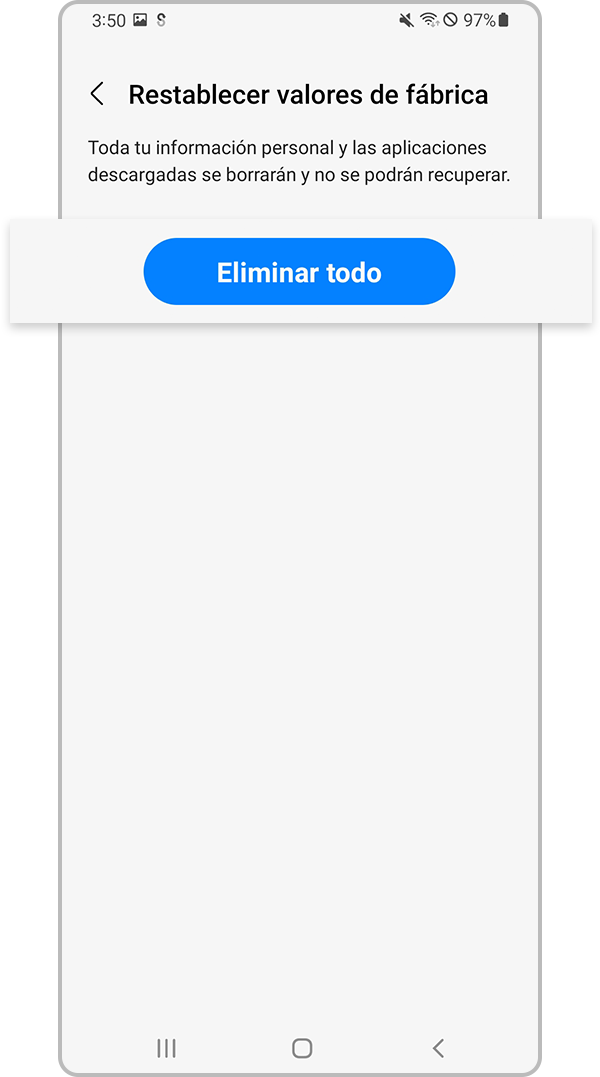
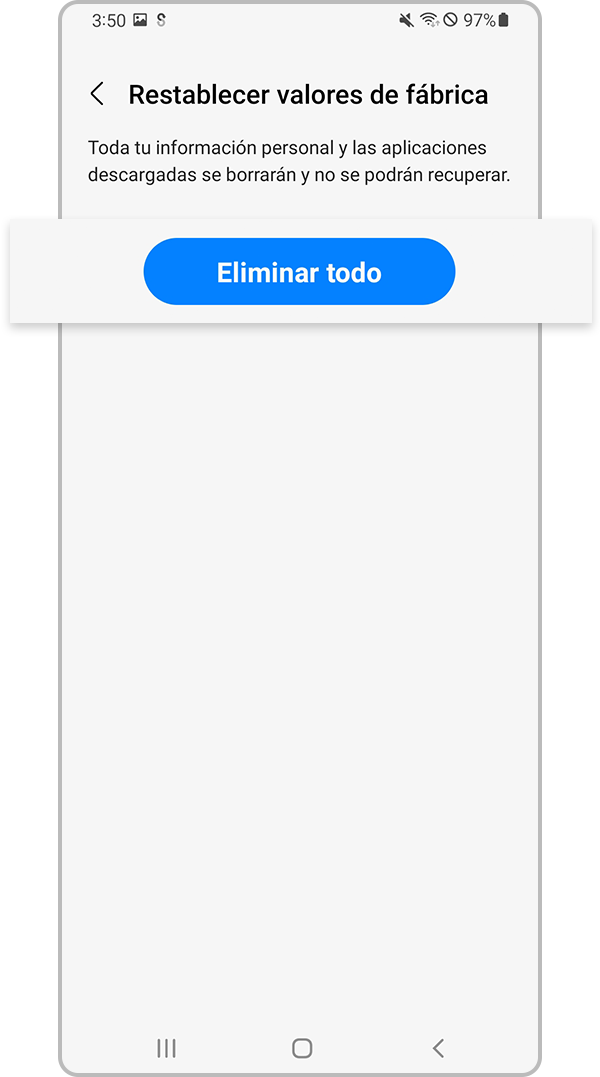
Si la pantalla sigue congelada o sigues teniendo problemas con tu dispositivo, puedes intentar realizar un Restablecer valores de fábrica. Un Restablecer valores de fábrica restablecerá la configuración original de tu dispositivo y borrará por completo todos tus datos.


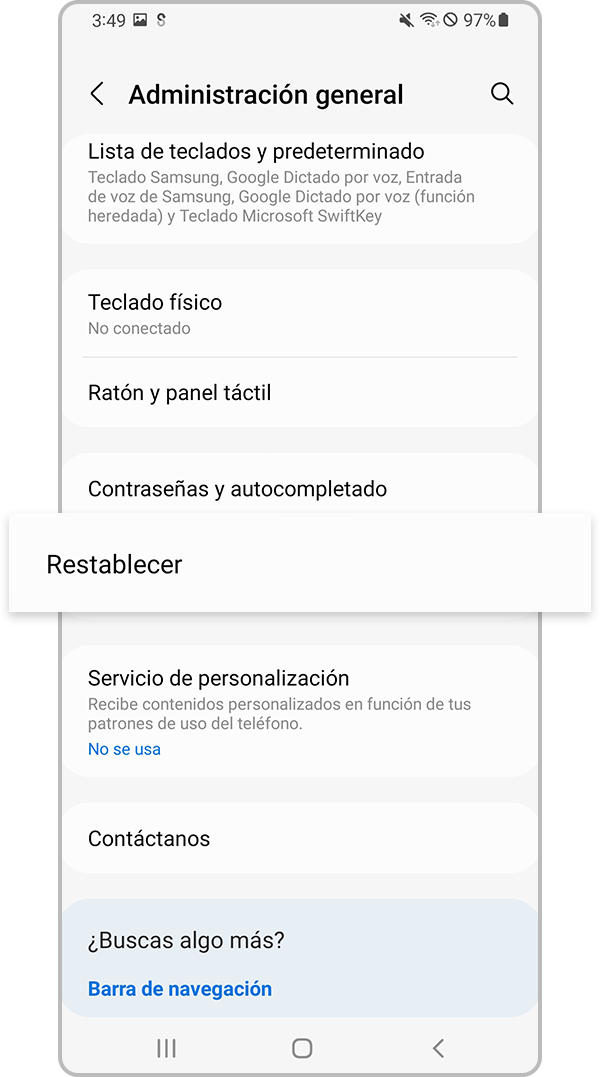
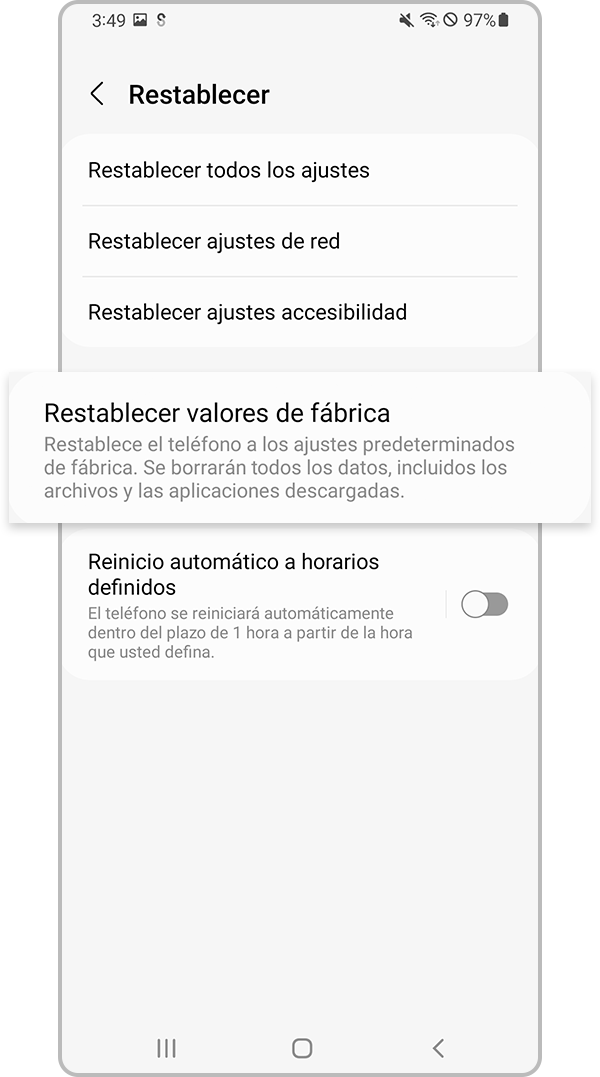
Nota:
- Antes de realizar un Restablecer valores de fábrica, asegúrate de que tienes un respaldo de los datos del dispositivo. Los datos eliminados durante un Restablecer valores de fábrica no se pueden restaurar.
Nota:
- Si seguiste los pasos indicados anteriormente pero el problema persiste, es posible que el dispositivo esté dañado físicamente. Comunícate con el Centro de Soporte para obtener información relevante.
- Es posible que las pantallas del dispositivo y los menús varíen en función del modelo del dispositivo y la versión del software.
- La ubicación de las teclas de volumen y laterales puede variar según el modelo del dispositivo.
Si tienes dificultades con tu dispositivo móvil, tableta o wearables de Samsung, puedes enviarnos una pregunta en la aplicación Samsung Members.
Esto nos permite observar más de cerca lo que está sucediendo. Los datos son anónimos y solo se conservan durante la investigación. Obtén más información sobre cómo enviar un informe de error a través de Cómo usar la aplicación Samsung Members

Gracias por tus comentarios
Por favor, responde todas las preguntas.
Contáctanos
WhatsApp
![]()
![]()


de 08:00 a 21:00 hrs.
LiveChat
![]()
![]()


de 08:00 a 21:00 hrs.
Soporte a Clientes
Habla con nuestros expertos, en un horario de Lunes a Viernes de 9:00 a 20:00 horas.
Soporte presencial
Soporte B2B
(Atención Empresarial)
Comunícate con nuestros expertos.
Atención de 08:00 a 19:00 Horas, Lunes a Sábado.
Asistencia general, soporte técnico y seguimiento de reportes.