Qué hacer cuando la aplicación SmartThings no puede agregar mi TV
Conecta tu Smart TV de forma inteligente con SmartThings
Lleva tu experiencia digital al siguiente nivel conectando tu Smart TV con la aplicación SmartThings. Controla fácilmente tus dispositivos, personaliza rutinas y administra tu hogar inteligente desde una sola plataforma.
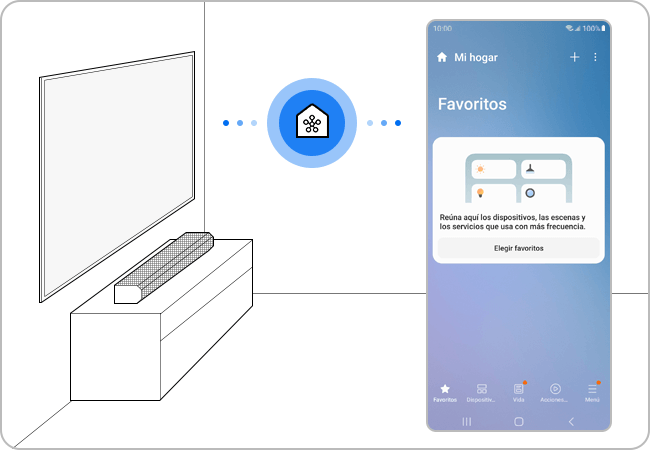
Si tu televisor no aparece durante el proceso de vinculación, la solución puede ser más sencilla de lo que imaginas. Para una conexión exitosa, asegúrate de que tu smartphone y tu TV estén conectados a la misma red Wi‑Fi y vinculados a la misma cuenta Samsung. Los modelos compatibles también aprovechan tecnología Bluetooth de bajo consumo para facilitar la detección de dispositivos.
Beneficios principales
- Control centralizado de tus dispositivos inteligentes
- Configuración rápida e intuitiva
- Integración con rutinas automatizadas del hogar
- Sincronización sencilla entre smartphone y televisor
- Experiencia conectada más cómoda y eficiente
Recomendaciones para una mejor experiencia
- Mantén actualizados la aplicación SmartThings, tu smartphone y el software del televisor.
- Verifica la compatibilidad del modelo antes del registro.
- Utiliza una conexión Wi‑Fi estable para optimizar el emparejamiento.
- Evita saturar la red con demasiados dispositivos conectados simultáneamente.Con SmartThings, tu televisor se convierte en el centro de entretenimiento y control de tu ecosistema inteligente, ofreciendo una experiencia más práctica, conectada y moderna.

Comprobar el estado de la red inalámbrica
Al agregar un dispositivo a través de Wi-Fi, el televisor y el smartphone deben estar conectados a la misma red. Además, el smartphone y el televisor deben iniciar sesión en la misma cuenta de Samsung para emparejarse.
Los televisores fabricados después de 2017 que admiten Bluetooth tienen una función BLE (Bluetooth Low Energy), por lo que puede buscar y configurar dispositivos sin estar conectado a la misma red.


Paso 1. Toca Ajustes en tu Smartphone.


Paso 2. Toca Conexiones.


Paso 3. Toca Wi-Fi.


Paso 4. Selecciona el enrutador e ingrese tu PIN (si es necesario).
Nota:
- Si hay más de 10 dispositivos conectados al enrutador, el registro puede fallar.
- Si el enrutador y el televisor están muy separados, es posible que la comunicación no sea fluida y que el registro falle.
En la configuración de Wi-Fi, cambia Cambiar a datos móviles a desactivado. Intenta agregar el dispositivo nuevamente desde el principio.
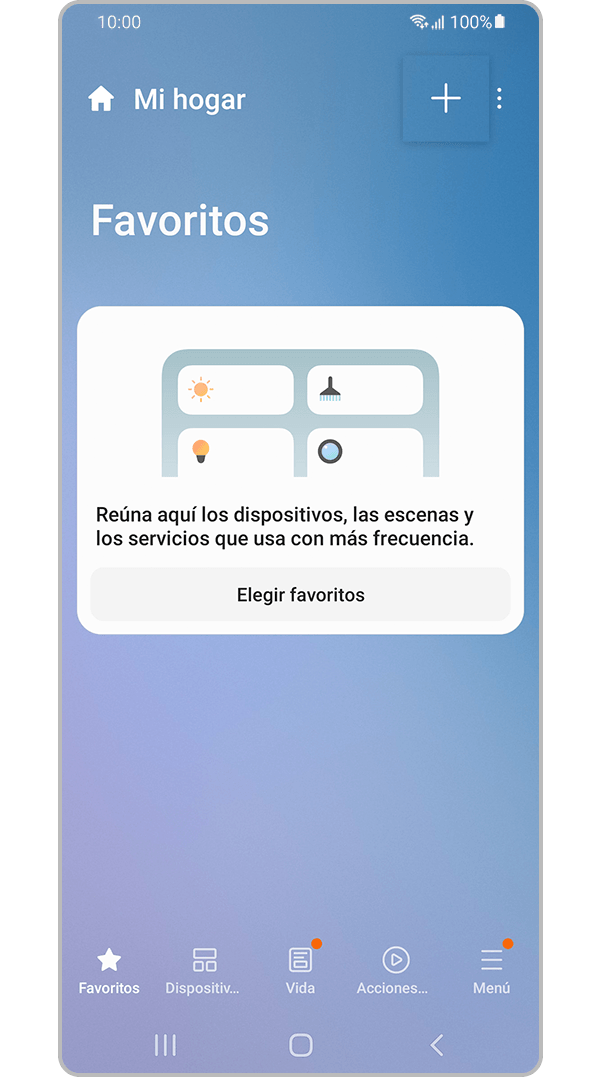
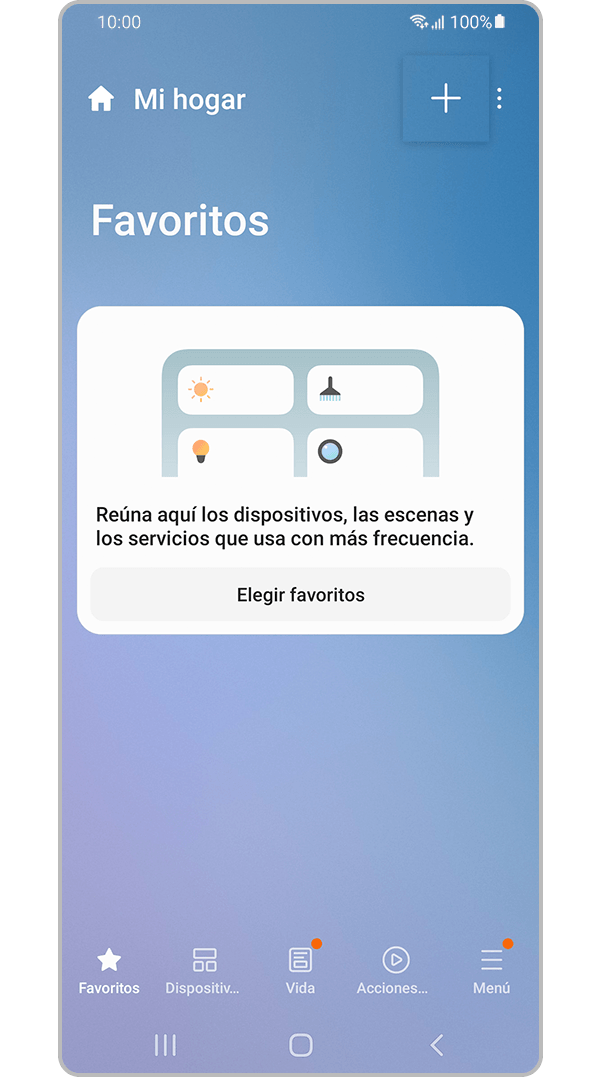
Paso 1. Inicia la aplicación SmartThings y toca Agregar (el ícono más).
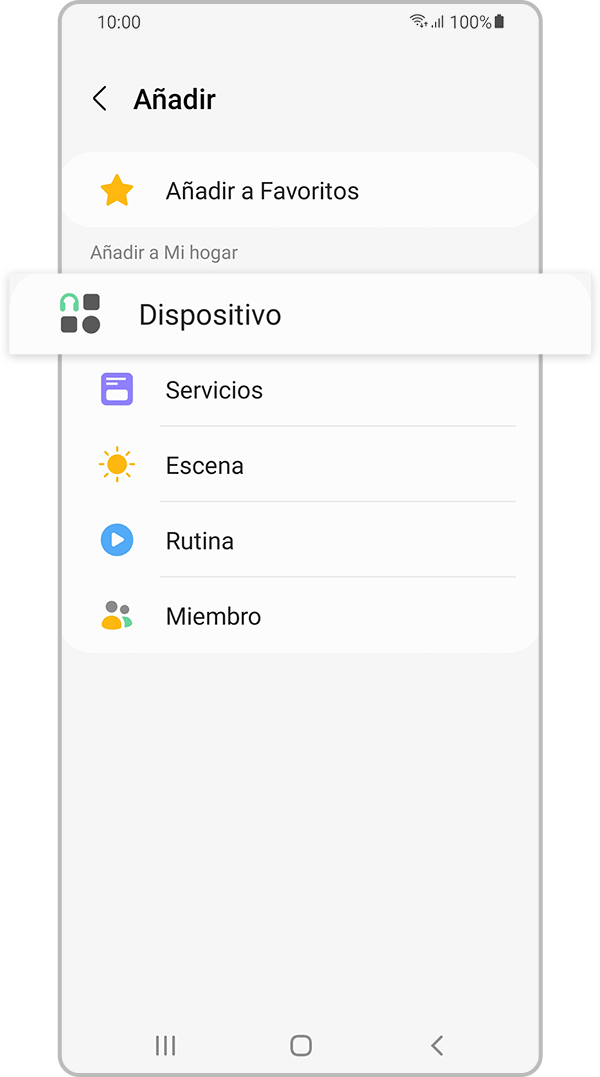
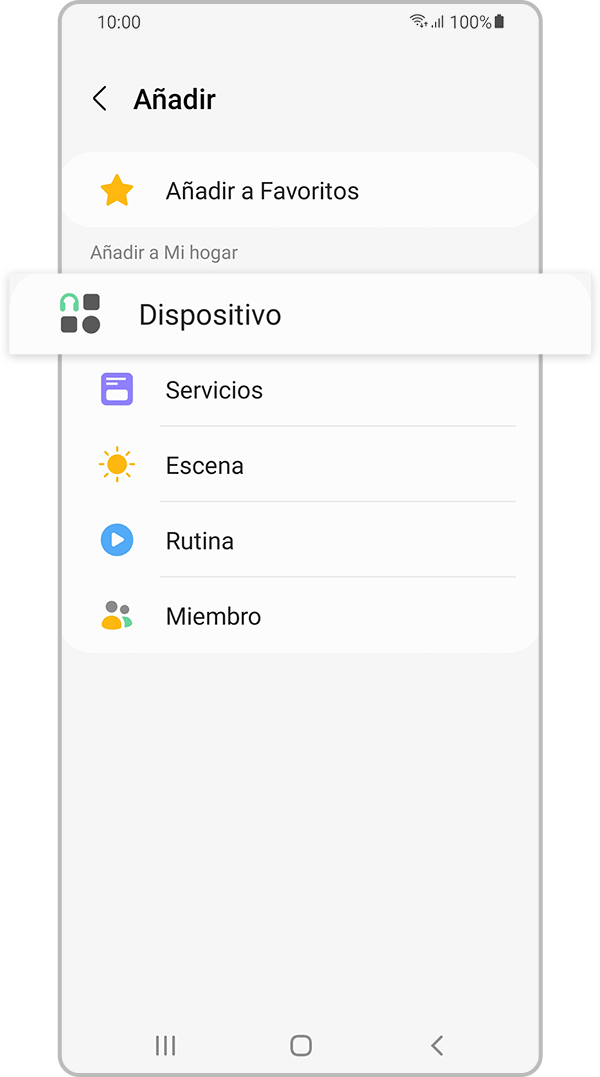
Paso 2. Toca Dispositivo.
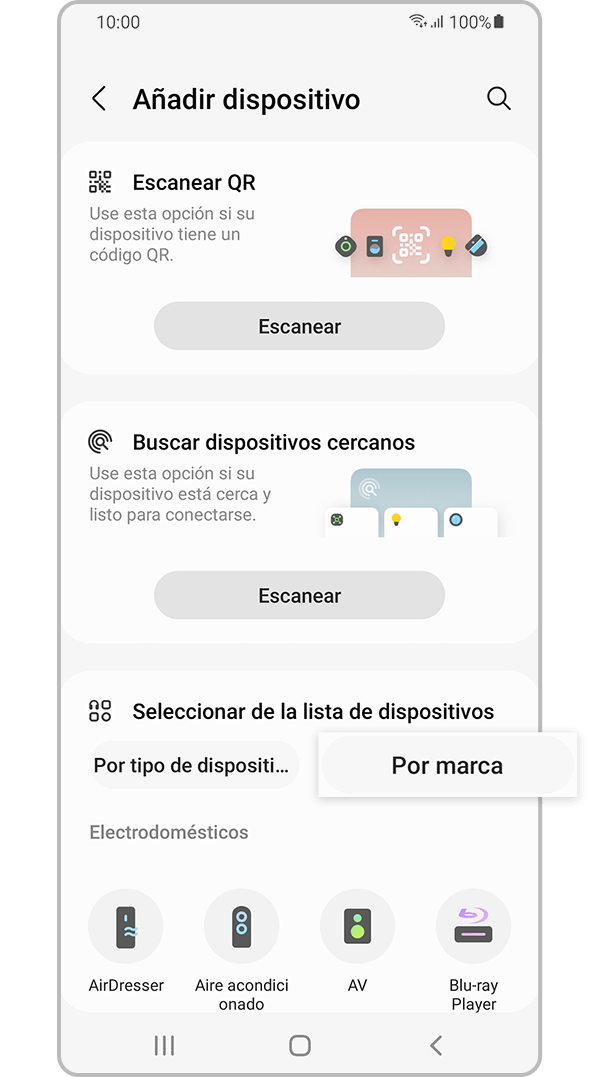
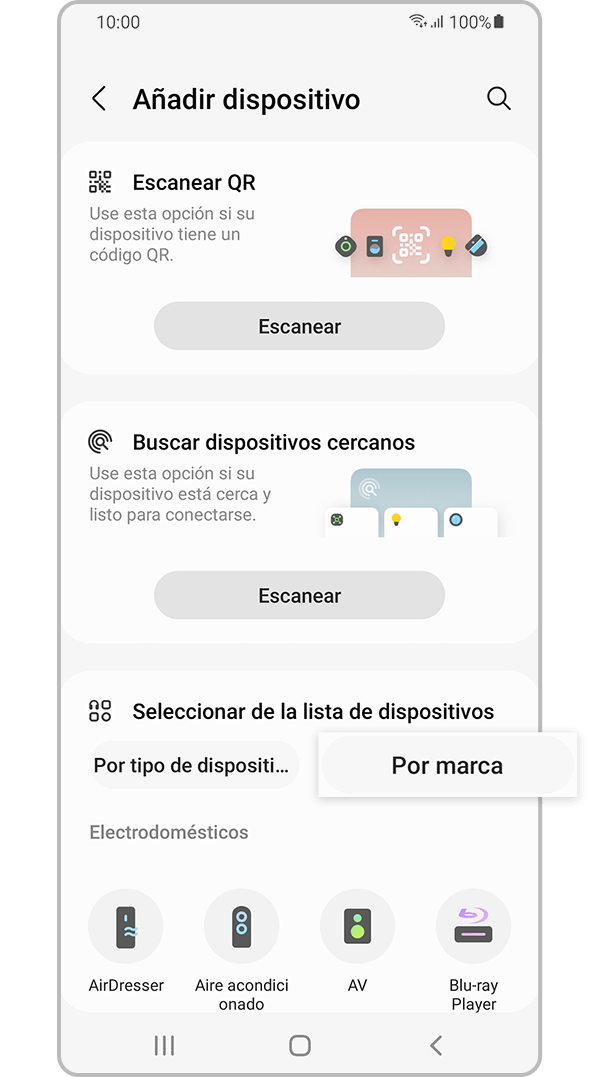
Paso 3. Toca Por marca.


Paso 4. Selecciona Samsung.
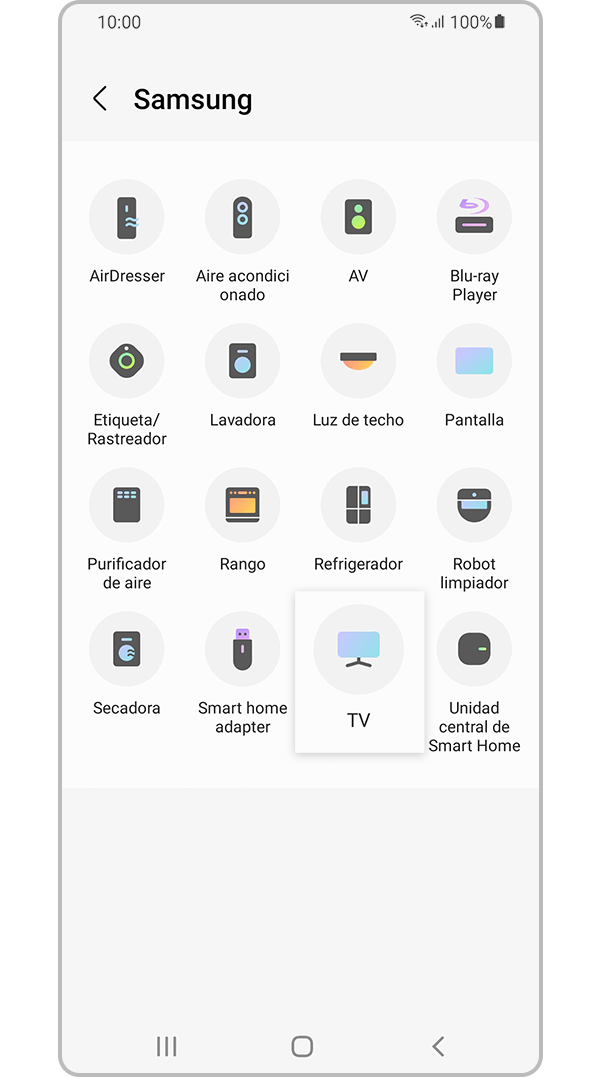
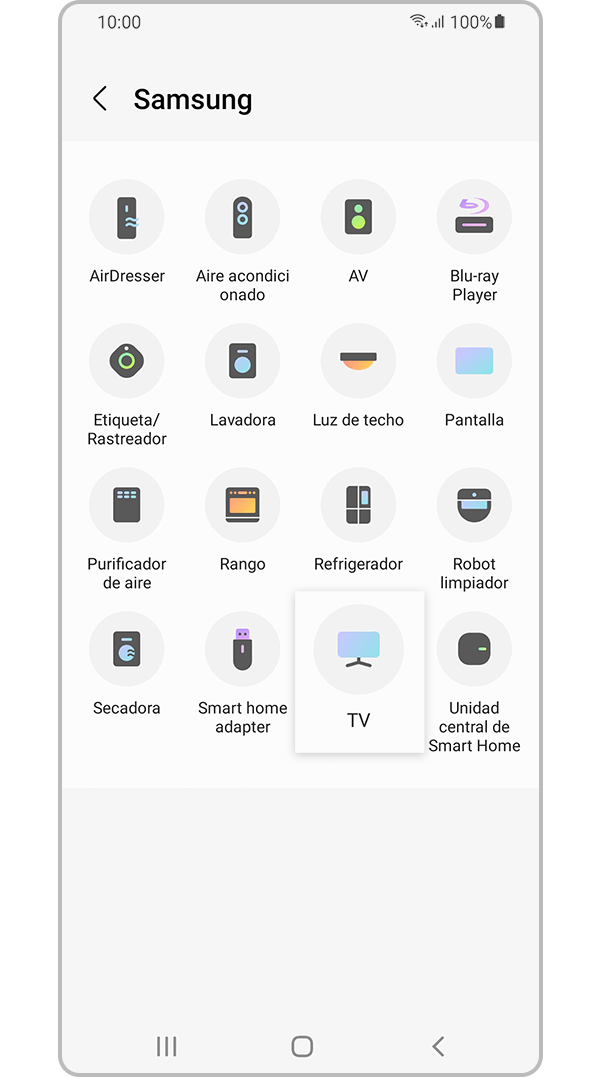
Paso 5. Selecciona TV.

Paso 6. Toca Inicio.
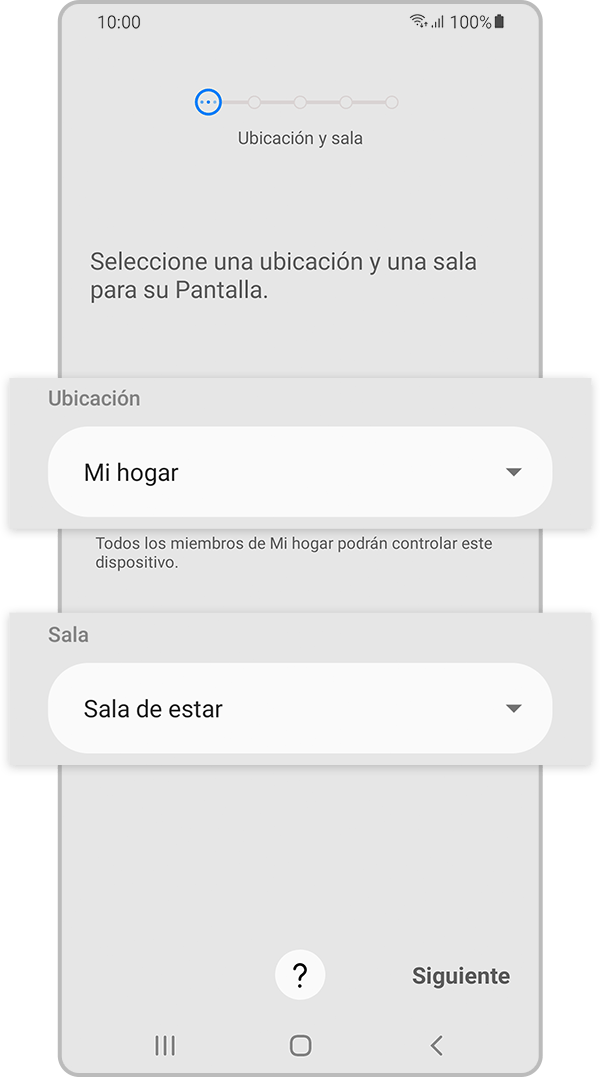
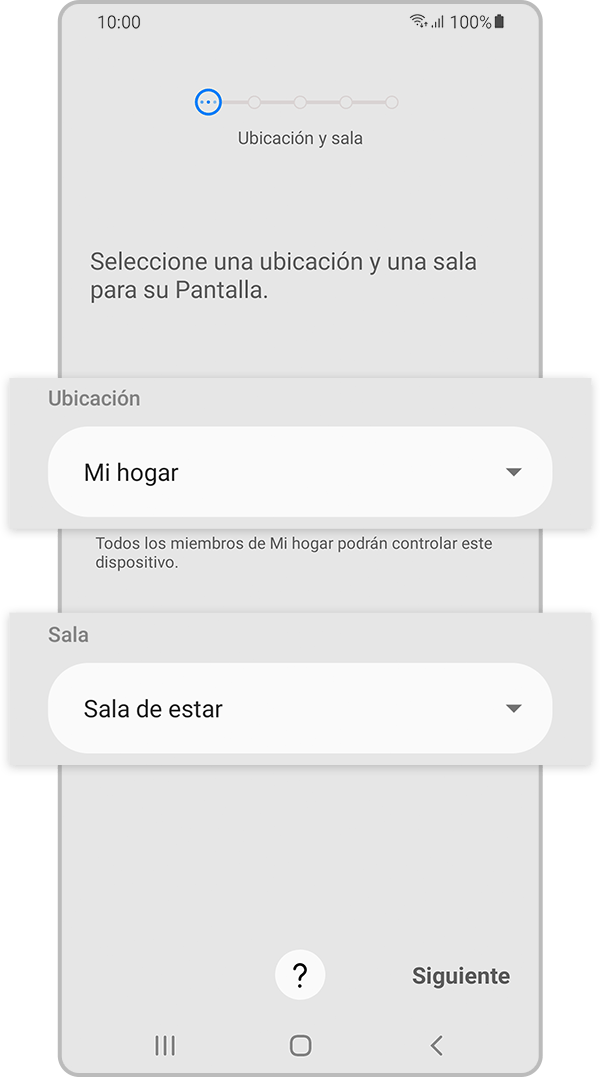
Paso 7. Selecciona la Ubicación y la Habitación de tu televisor.
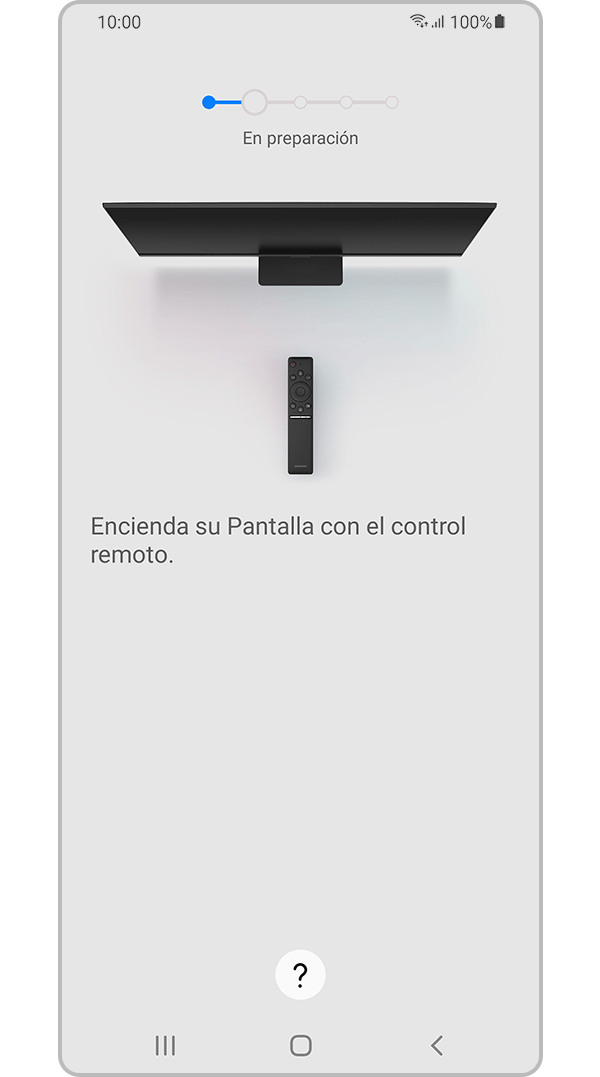
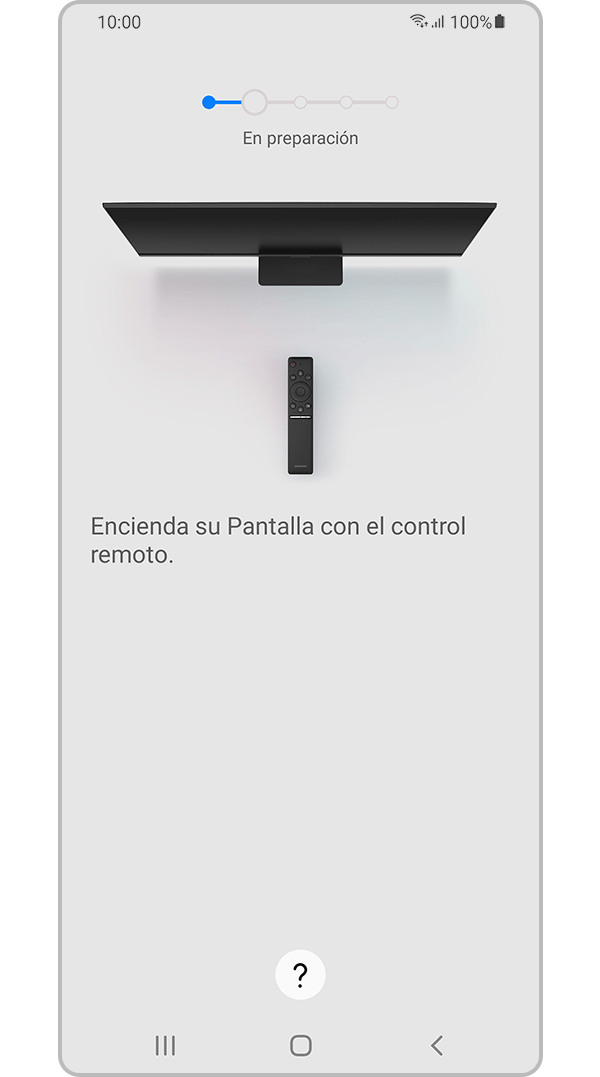
Paso 8. Enciende tu televisor con el control remoto.
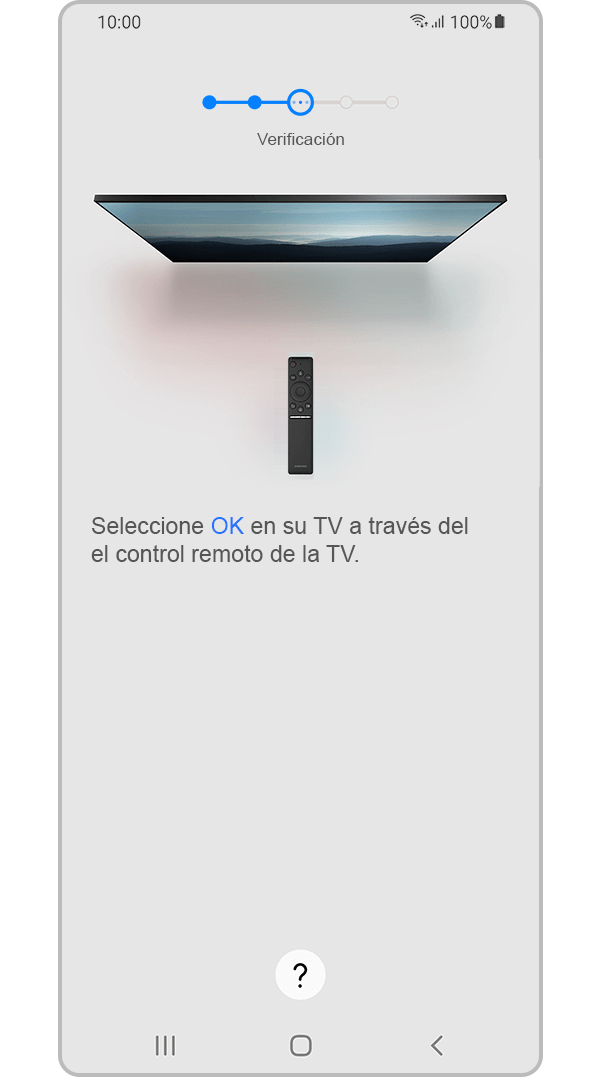
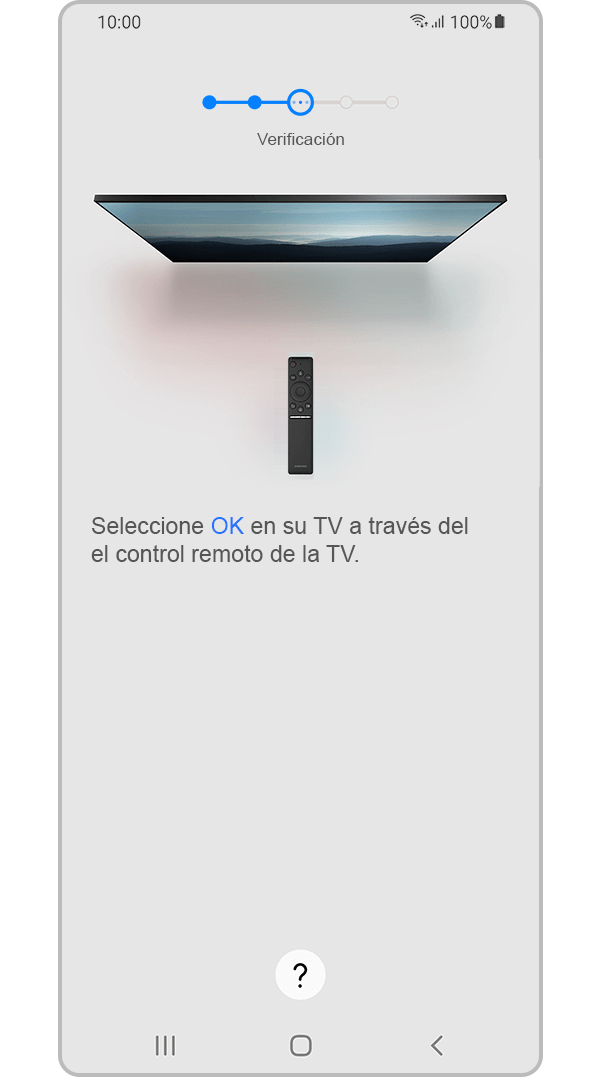
Paso 9. Selecciona OK.
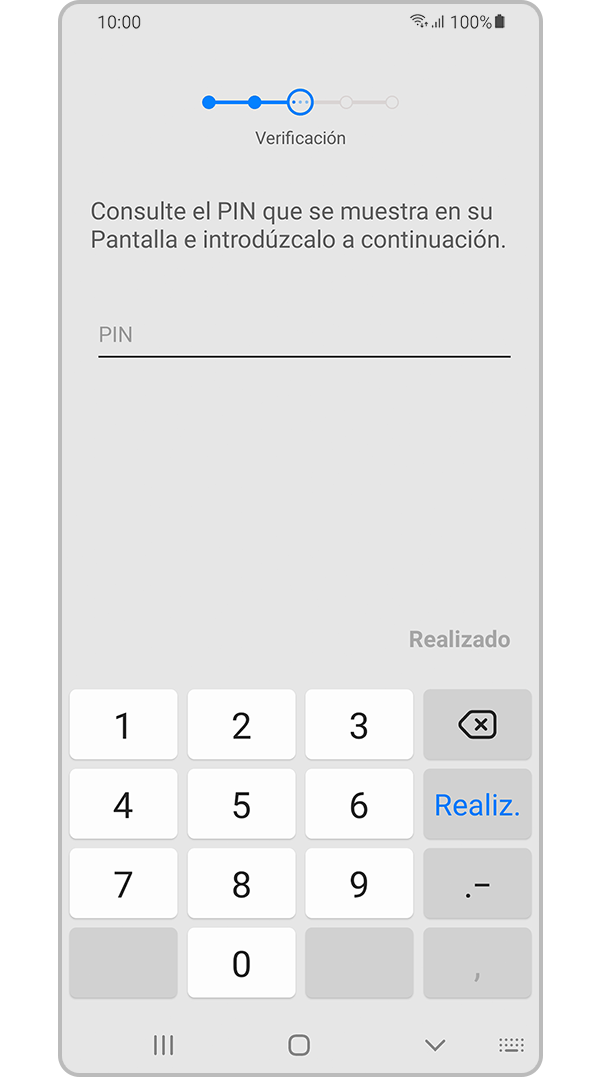
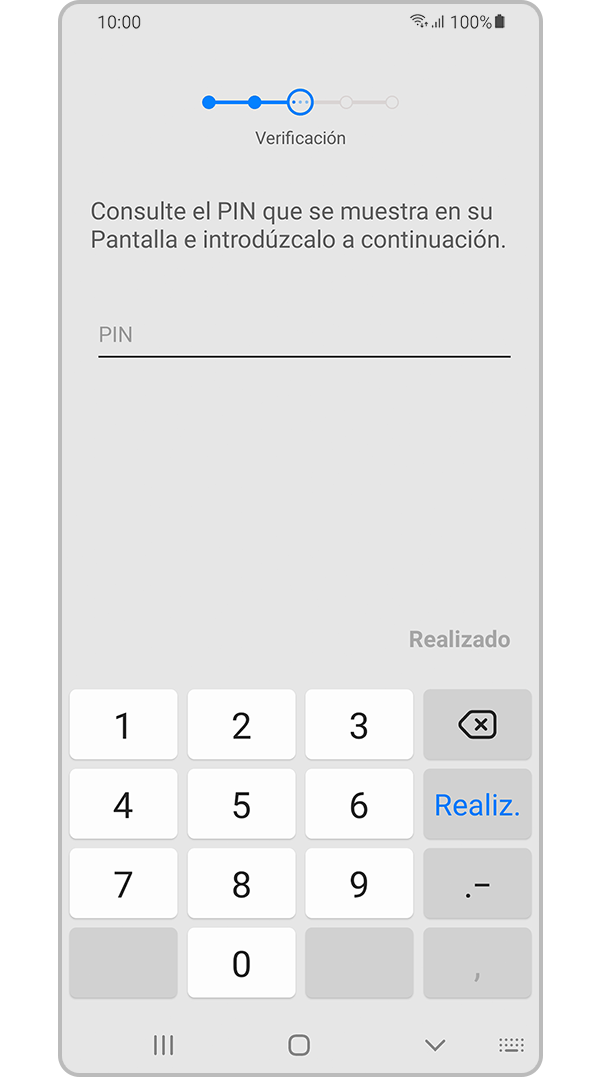
Paso 10. Ingresa el PIN que se muestra en la pantalla del televisor.
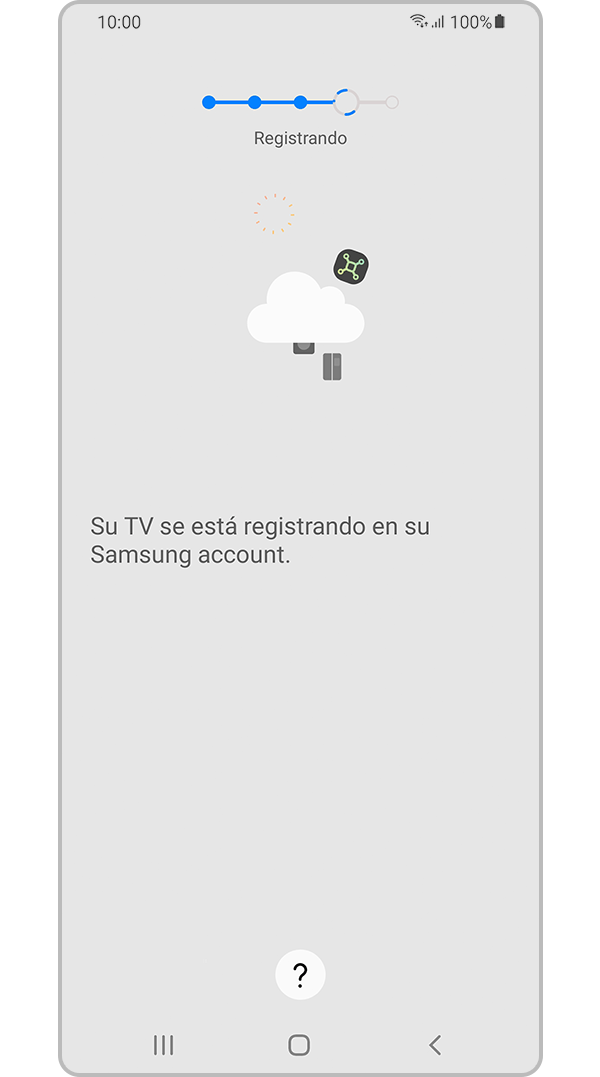
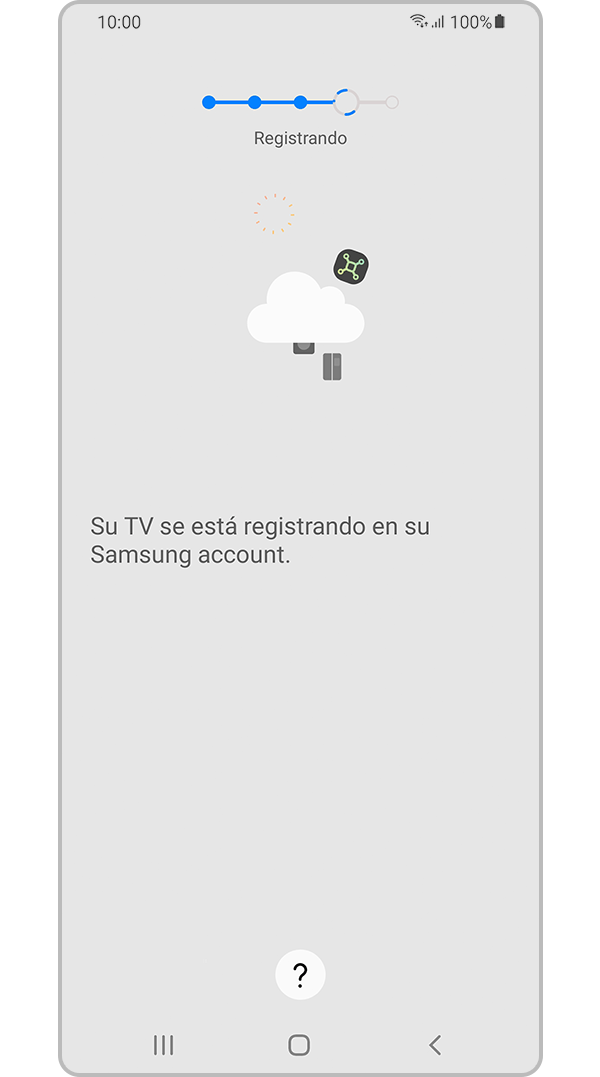
Paso 11. Espera hasta que el televisor esté registrado con tu cuenta de Samsung.
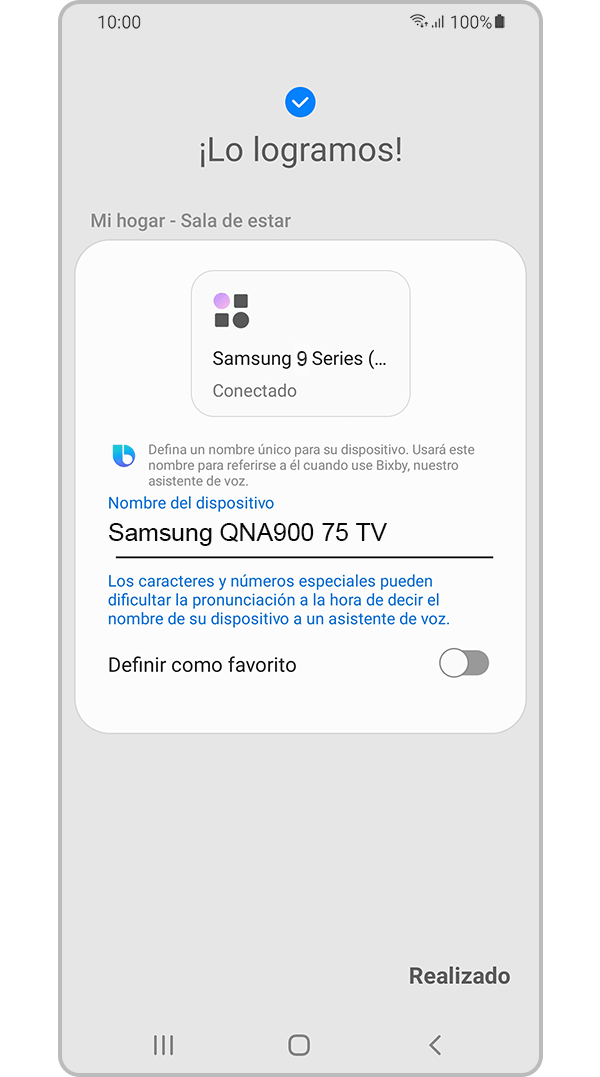
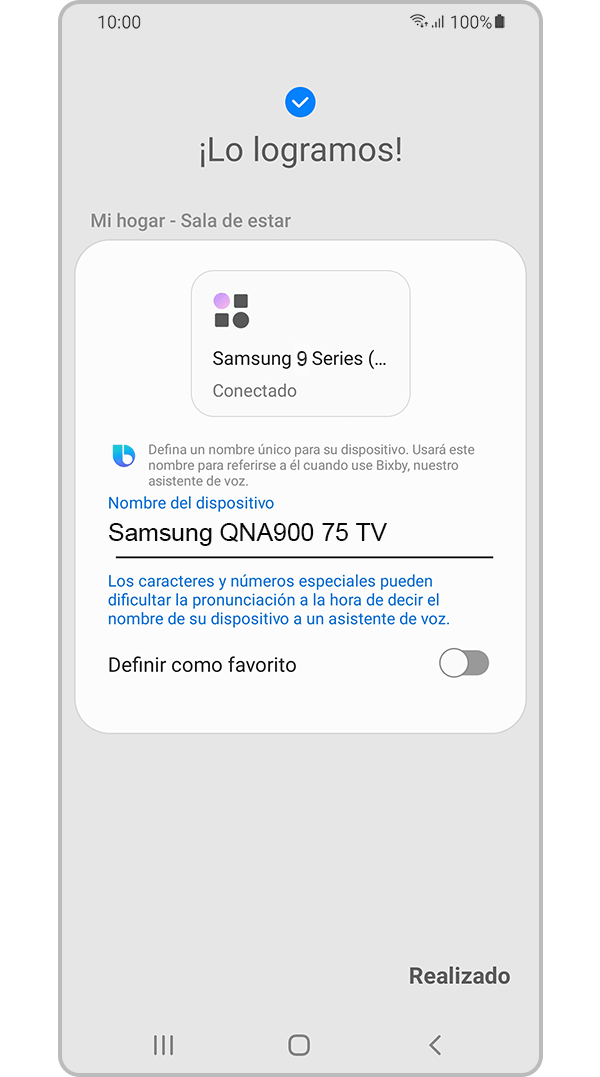
Paso 12. Establece el nombre de tu TV y toca Realizado. El registro está completo.
Asegúrate de que tu televisor sea compatible y luego intenta registrar el dispositivo en la aplicación SmartThings nuevamente.
Paso 1. Toca Agregar (el ícono más) en su smartphone.
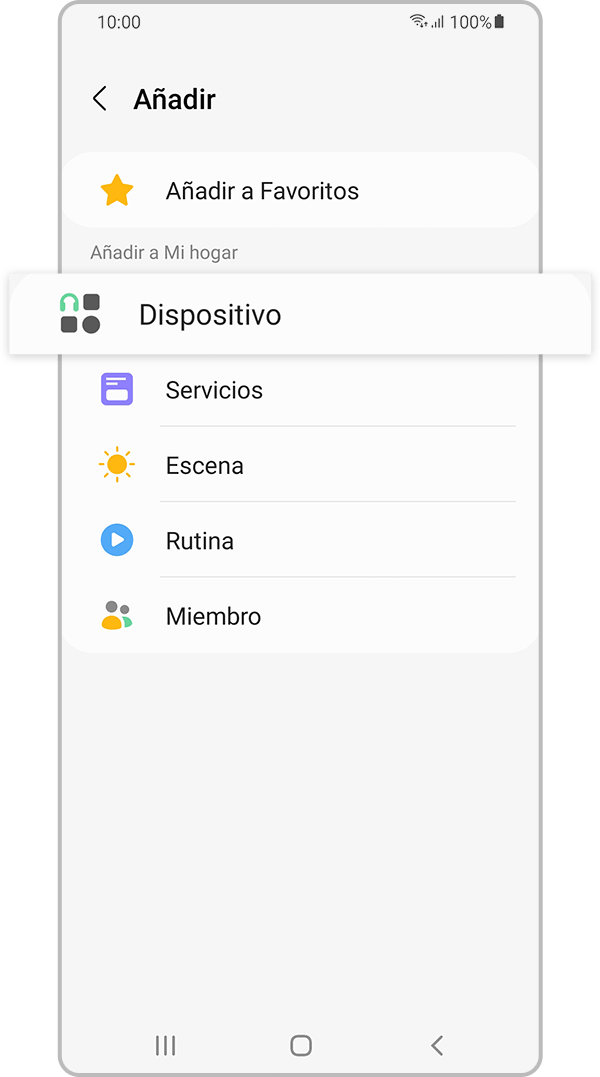
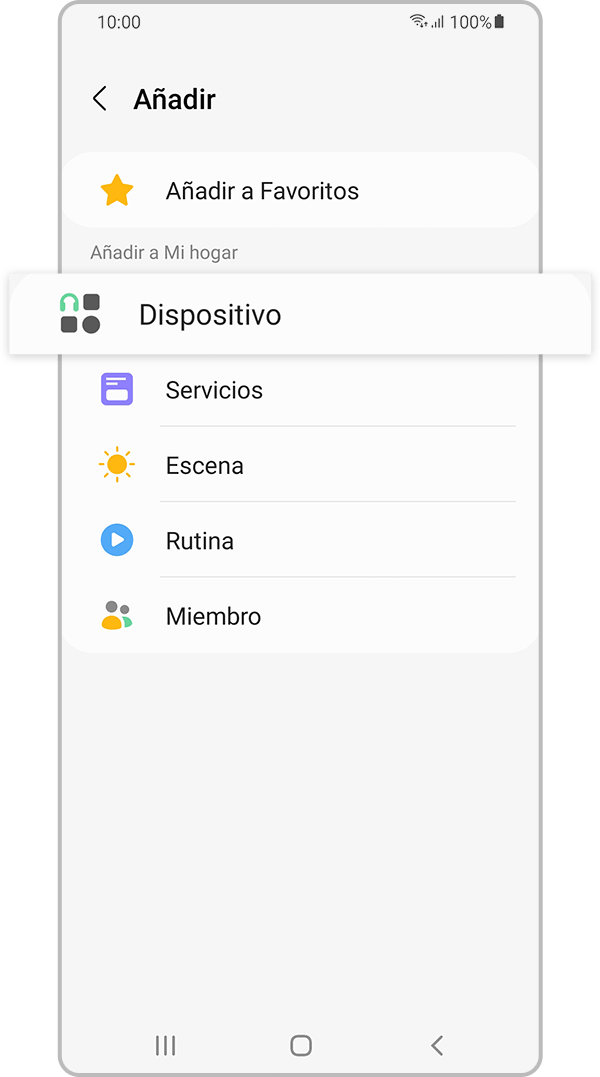
Paso 2. Toca Dispositivo.


Paso 3. Toca Por dispositivo y TV.
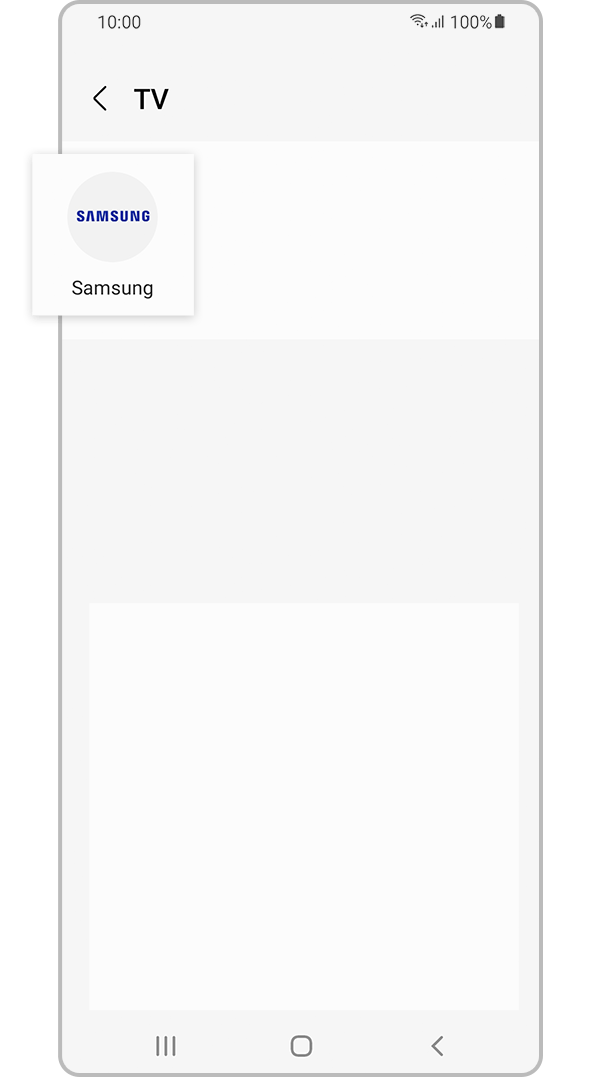
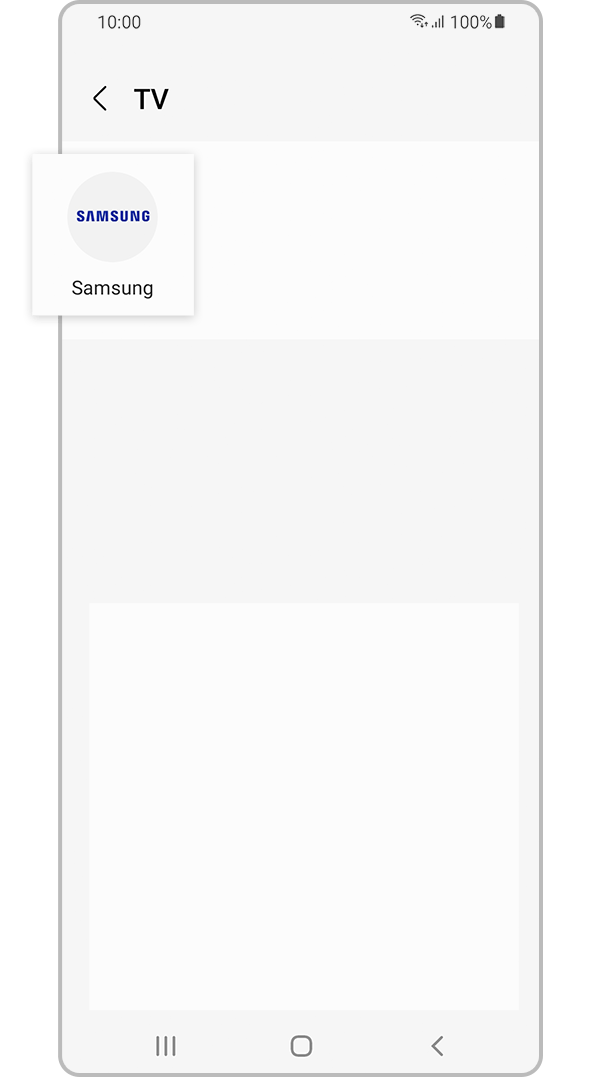
Paso 4. Selecciona Samsung.
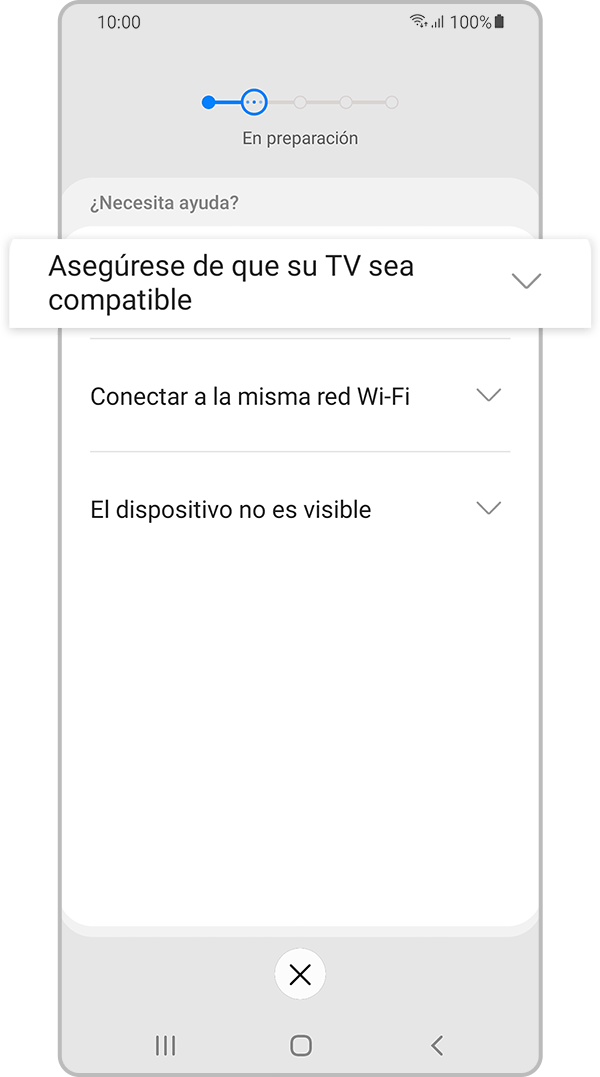
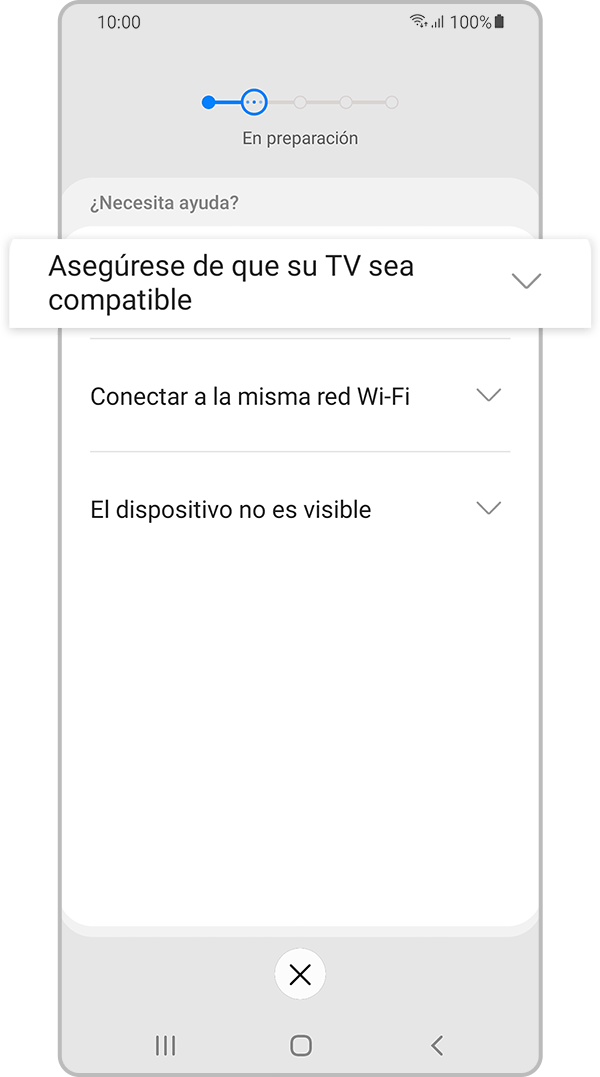
Paso 5. Selecciona Asegúrese de que su TV sea compatible.
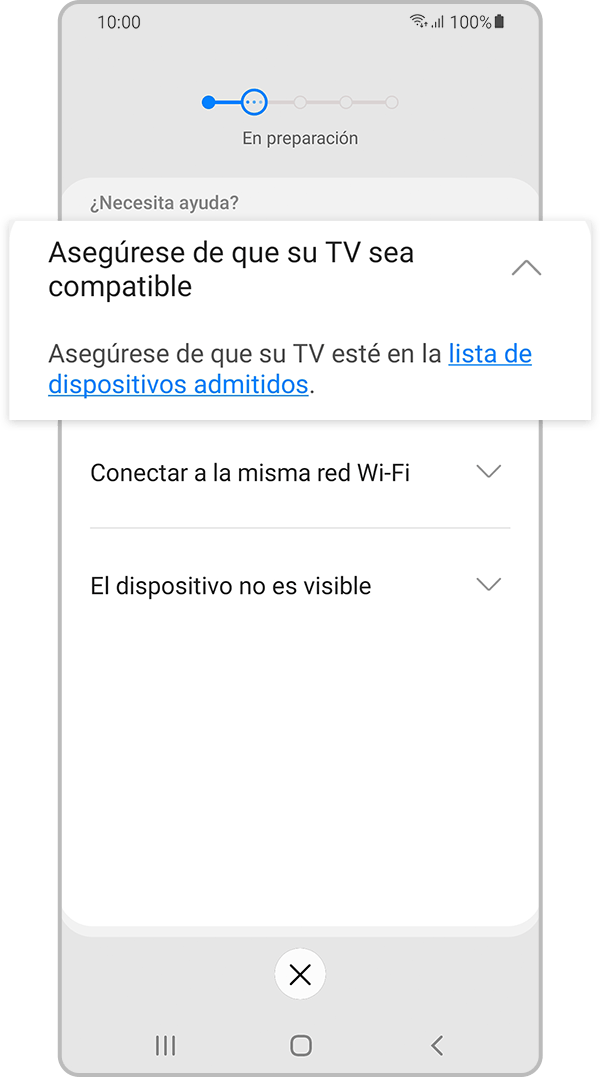
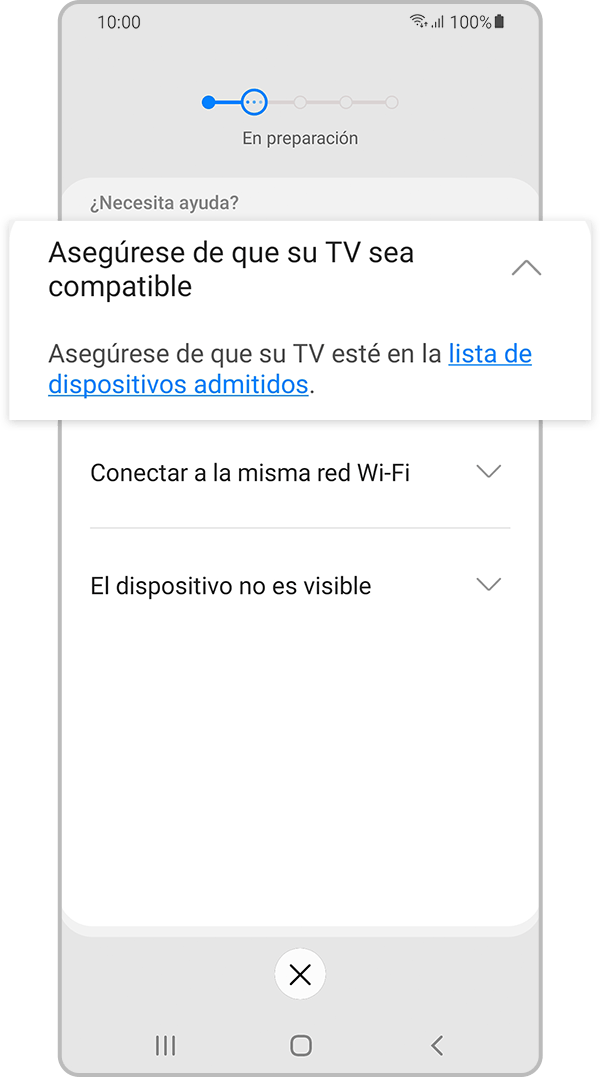
Paso 6. Toca lista de dispositivos admitidos.
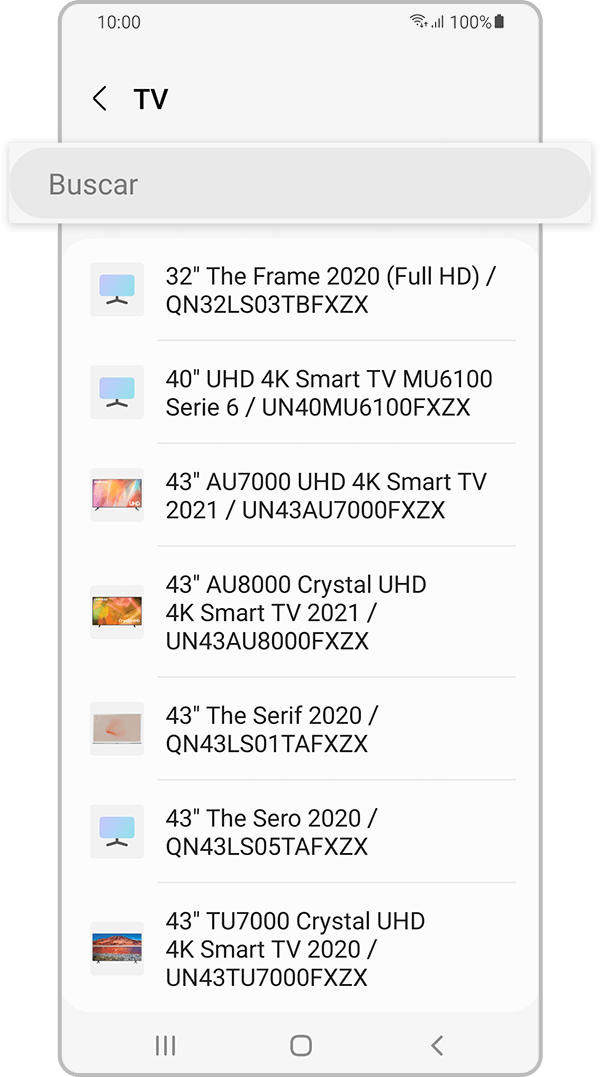
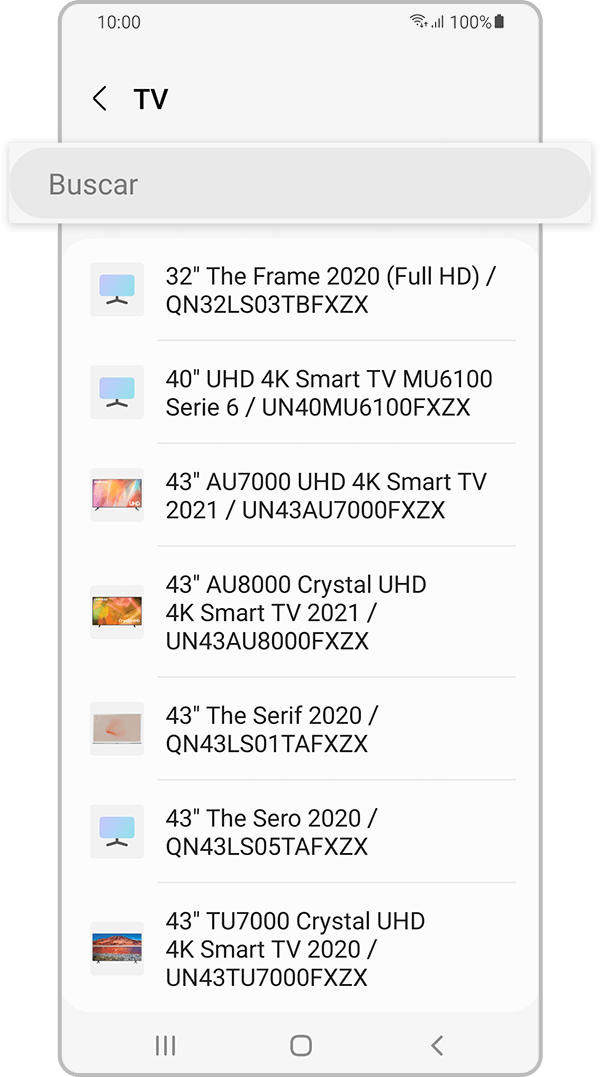
Paso 7. Si tu televisor no está en la lista, toca Buscar en la parte superior de la pantalla.
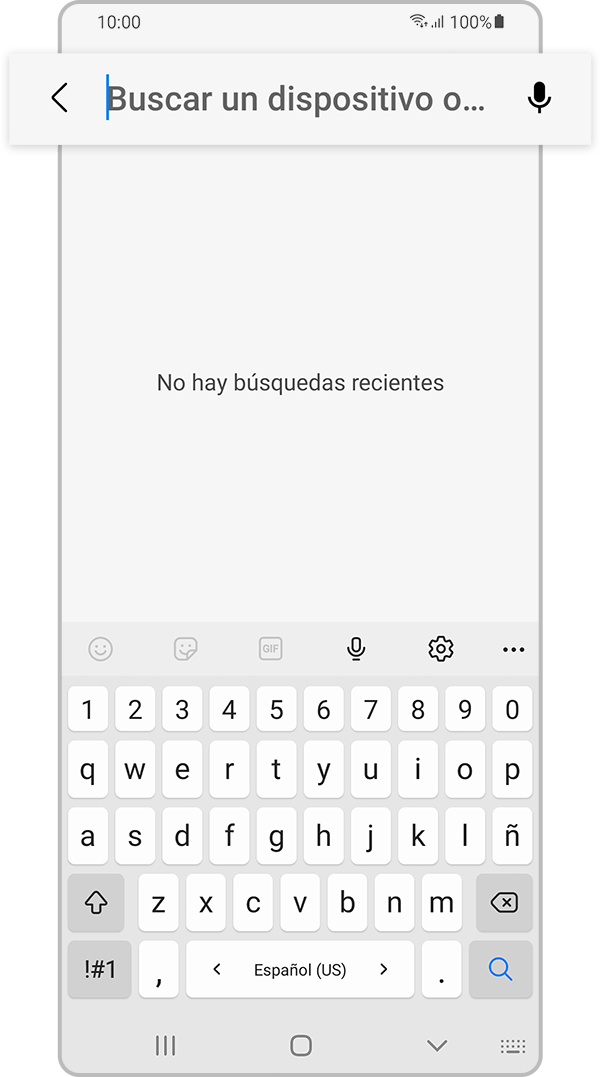
Paso 8. Ingresa el número de modelo de tu televisor.
Buscar actualizaciones de software
Asegúrate de que el software de tu smartphone y la aplicación SmartThings estén actualizados y, si es necesario, actualiza también el firmware de tu televisor.
Nota: la aplicación SmartThings es compatible con teléfonos con Android 8.0 o superior e iOS 12.0 o superior.
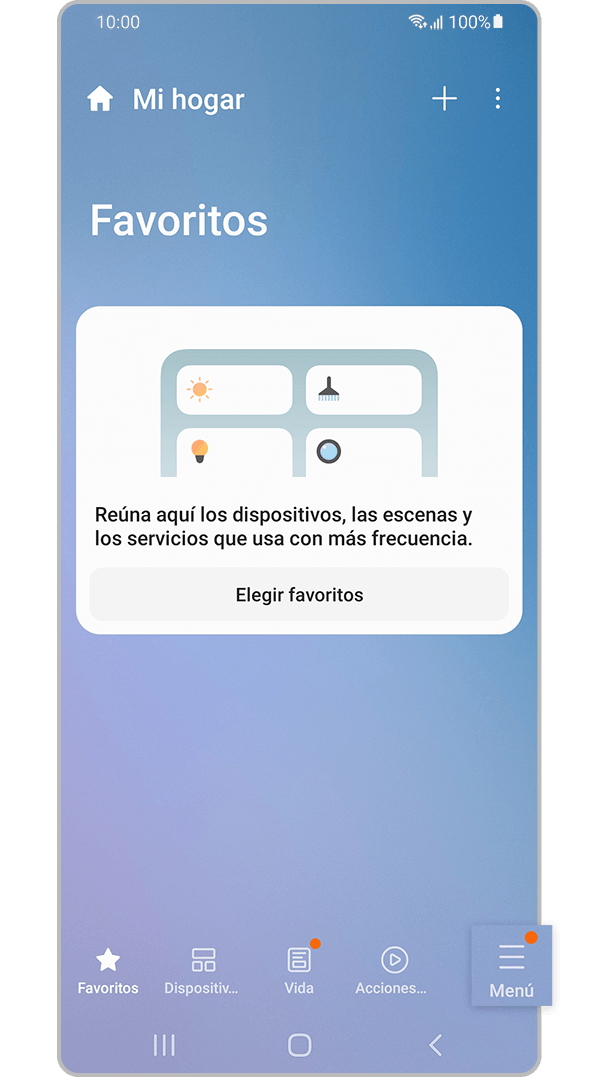
Paso 1. Toca Menú (las tres líneas horizontales).
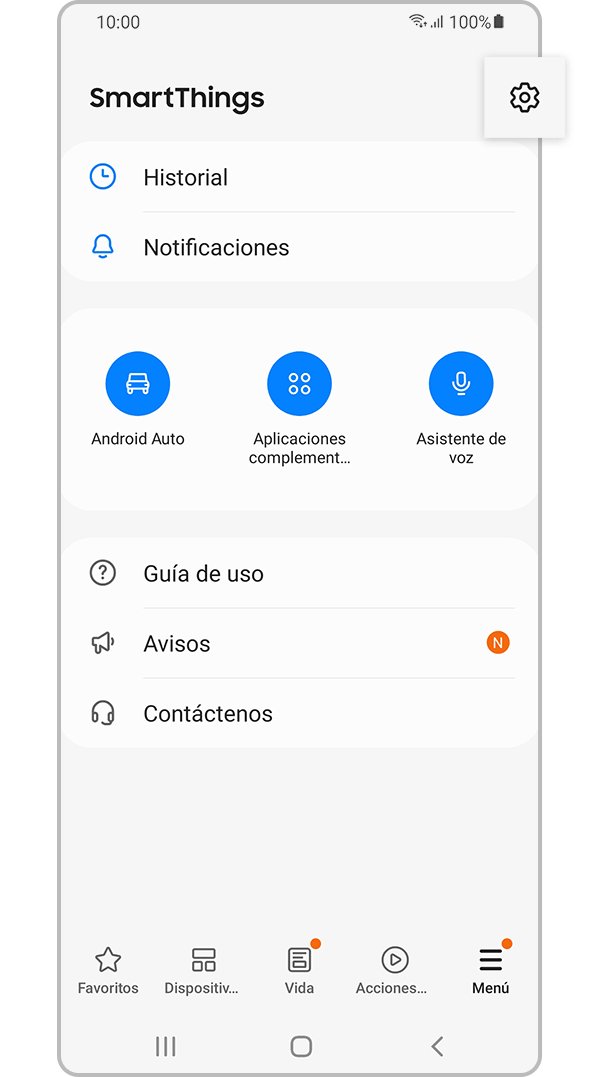
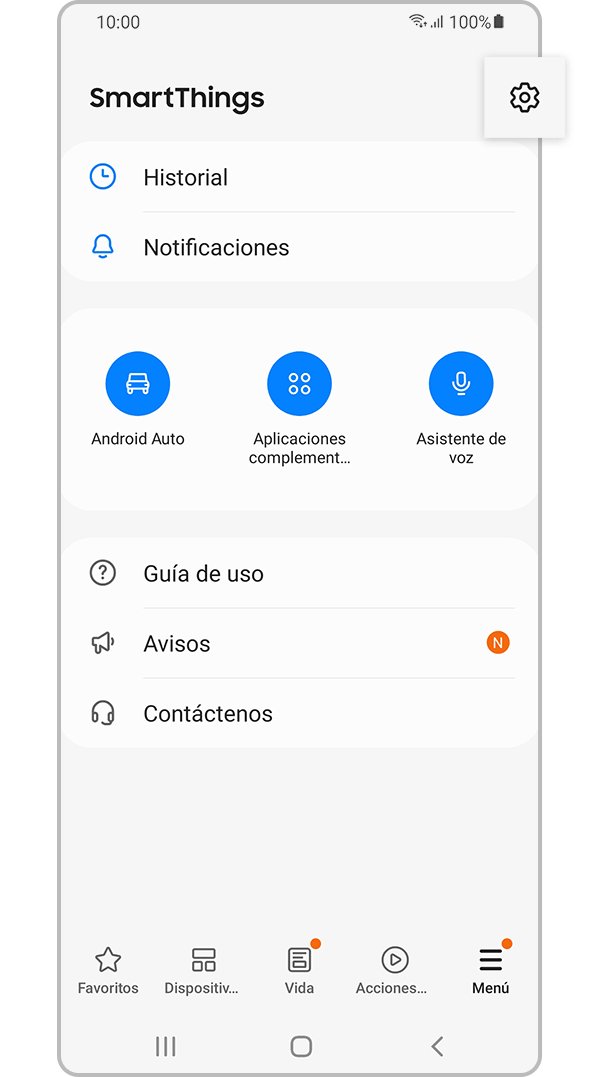
Paso 2. Toca Ajustes de SmartThings.
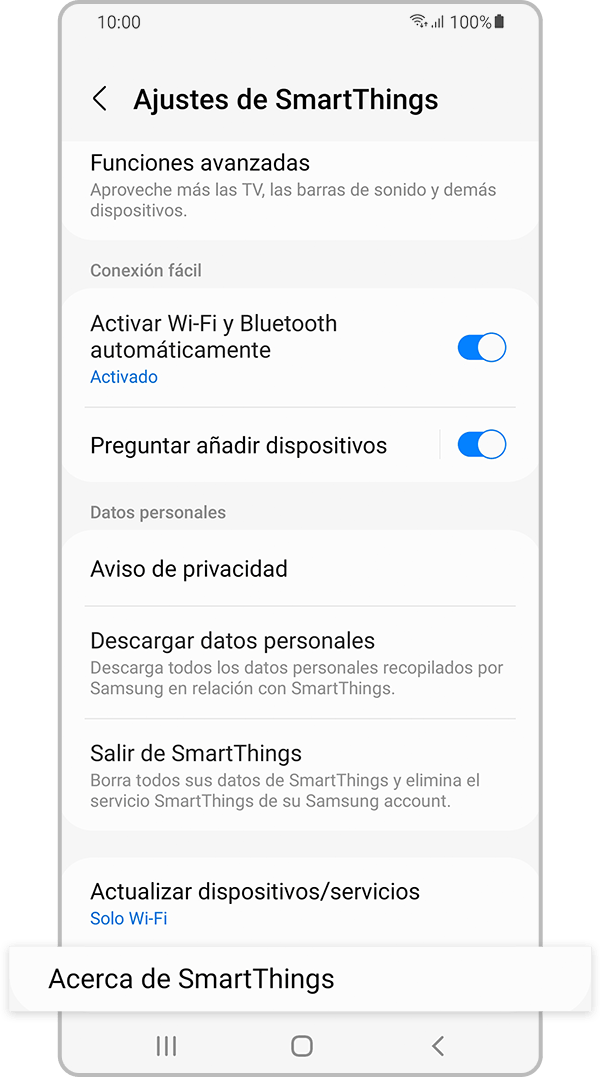
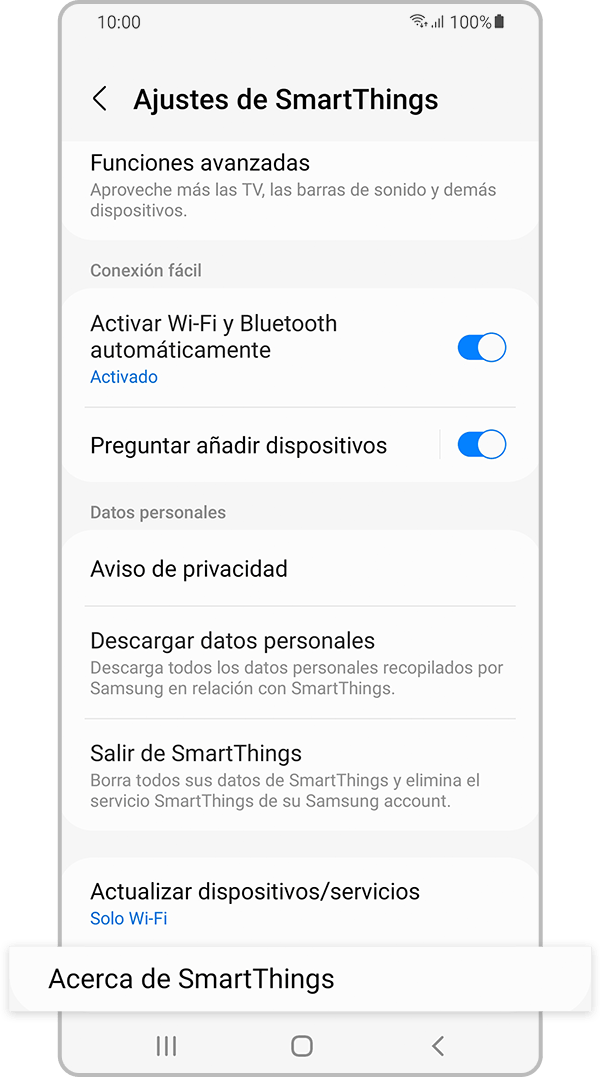
Paso 3. Desliza y toca Acerca de SmartThings.
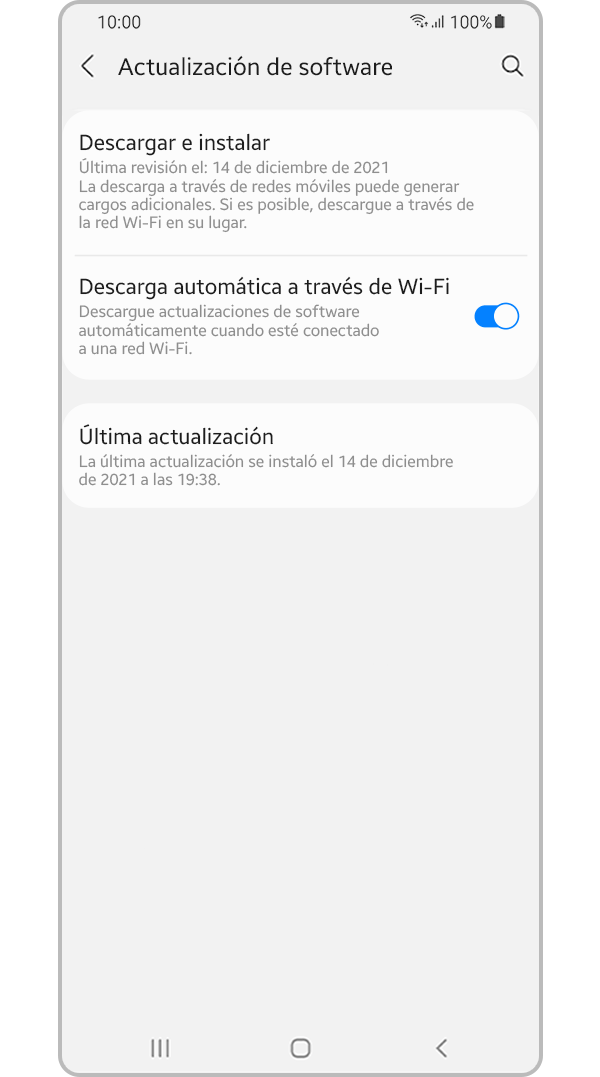
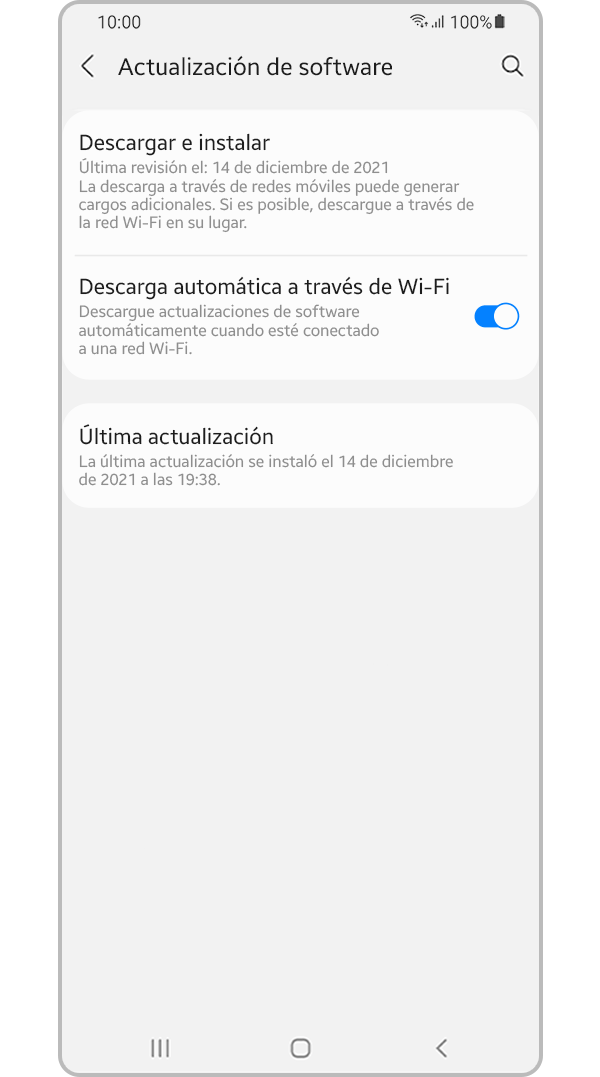
Toca 4. Si hay una actualización disponible, toca Actualizar.
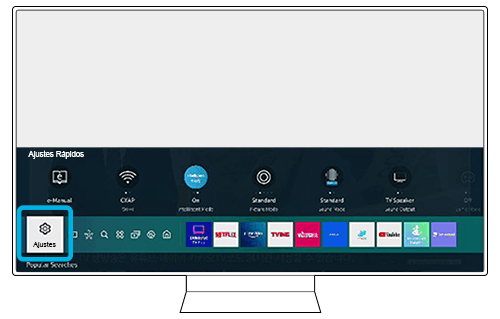
Paso 1. Presiona el botón Inicio en el control remoto y navega a Configuración.
Paso 2. Selecciona Soporte > Actualización de software.
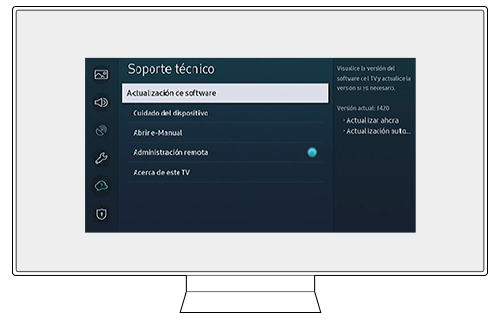
Paso 3. Selecciona Actualizar ahora.
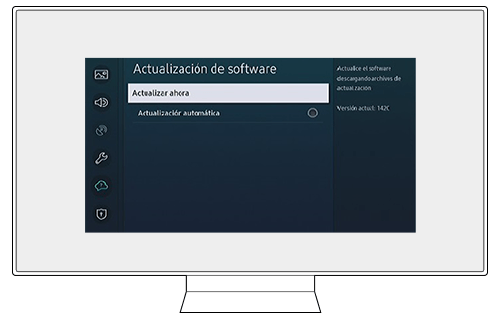
Nota:
- Si tienes problemas con tu Samsung Smart TV, siempre debes verificar si hay actualizaciones de software disponibles, ya que pueden contener una solución para tu problema.
- Las capturas de pantalla y los menús del dispositivo pueden variar según el modelo del dispositivo y la versión del software.
Si tienes dificultades con tu dispositivo móvil, tableta o wearables de Samsung, puedes enviarnos una pregunta en la aplicación Samsung Members.
Esto nos permite observar más de cerca lo que está sucediendo. Los datos son anónimos y solo se conservan durante la investigación. Obtén más información sobre cómo enviar un informe de error a través de Cómo usar la aplicación Samsung Members

Gracias por tus comentarios
Por favor, responde todas las preguntas.
Contáctanos
WhatsApp
![]()
![]()


de 08:00 a 21:00 hrs.
LiveChat
![]()
![]()


de 08:00 a 21:00 hrs.
Soporte a Clientes
Habla con nuestros expertos, en un horario de Lunes a Viernes de 9:00 a 20:00 horas.
Soporte presencial
Soporte B2B
(Atención Empresarial)
Comunícate con nuestros expertos.
Atención de 08:00 a 19:00 Horas, Lunes a Sábado.
Asistencia general, soporte técnico y seguimiento de reportes.